 LireNet
Manuel › Installer LireNet
Installer LireNet
L'installation se fait une fois, de préférence avec un proche : installer les applis, vérifier le téléphone, poser le téléphone sur son support. Ensuite, le lecteur n'a plus qu'à poser son livre et lire.
L'essentiel
- Installer LireNet sur le téléphone qui photographiera les livres ; si on a un téléviseur, installer LireNet TV sur sa box Android TV ou sa clé Google TV.
- Ouvrir LireNet, accepter l'accès à l'appareil photo : l'écran VÉRIFICATION DU TÉLÉPHONE contrôle l'appareil photo, la lampe, la mémoire, la lecture du texte, la voix et le Wi-Fi.
- Installer une voix française de qualité : PARAMÈTRES › Lecture › TÉLÉCHARGER DES VOIX.
- Ouvrir LireNet TV : les appareils se trouvent et se relient seuls, sur le même Wi-Fi (voir Relier la télé et les télécommandes).
- Poser le téléphone à plat sur son support, au-dessus de l'endroit où l'on posera le livre (voir Préparer le livre et le téléphone).
Les appareils
Le téléphone seul suffit pour tout faire ; le téléviseur et la télécommande rendent la lecture plus confortable. Les appareils travaillent ensemble sur le Wi-Fi de la maison (ou, sans Wi-Fi, sur le partage de connexion du téléphone, sans Internet ni forfait).
| Appareil | Appli | Rôle |
|---|---|---|
| Smartphone sur son support, au-dessus du livre | LireNet | Photographie les pages, les lit, garde la bibliothèque. Les autres appareils lui demandent tout. |
| Box ou clé Google TV branchée sur la télévision | LireNet TV | Affiche la page, la vidéo de cadrage et les menus ; lit à voix haute avec le mot surligné. |
| Ancien smartphone, tenu en main (facultatif) | LireNet Commande | Télécommande à grosses touches, dont le menu suit l'écran du téléviseur. |
Le matériel
- Indispensable : un smartphone Android avec appareil photo autofocus (8 Mpx ou plus) et lampe, et un support qui le tient à plat au-dessus du livre ouvert, objectif vers le bas.
- Pour lire en grand : une box Android TV ou une clé Google TV branchée sur la télévision.
- Facultatif : un ancien smartphone (Android 5 ou plus) pour la télécommande LireNet Commande, une lampe d'appoint, une pédale Bluetooth.
Détails Le tableau du matériel, en images
| Élément | Indispensable | Remarque |
|---|---|---|
| Smartphone Android avec appareil photo autofocus (8 Mpx ou plus) et lampe | Oui | Vérifié par l'appli au premier lancement |
| Support qui tient le téléphone à plat au-dessus du livre ouvert, objectif vers le bas | Oui | Hauteur à régler une fois pour que la double page remplisse l'image |
| Box Android TV ou Google TV branchée sur la télévision | Non | Pour lire en grand sur le téléviseur |
| Vieux smartphone (Android 5 ou plus) | Non | Pour la télécommande LireNet Commande |
| Lampe d'appoint éclairant de côté | Non | Utile si la lampe du téléphone fait un reflet |
| Pédale Bluetooth | Non | Prend la photo sans toucher l'écran, pour garder les deux mains sur le livre ; sinon, la télécommande le fait à distance |
| Clé Google TV | Lampe à selfies sur pied |
|---|---|
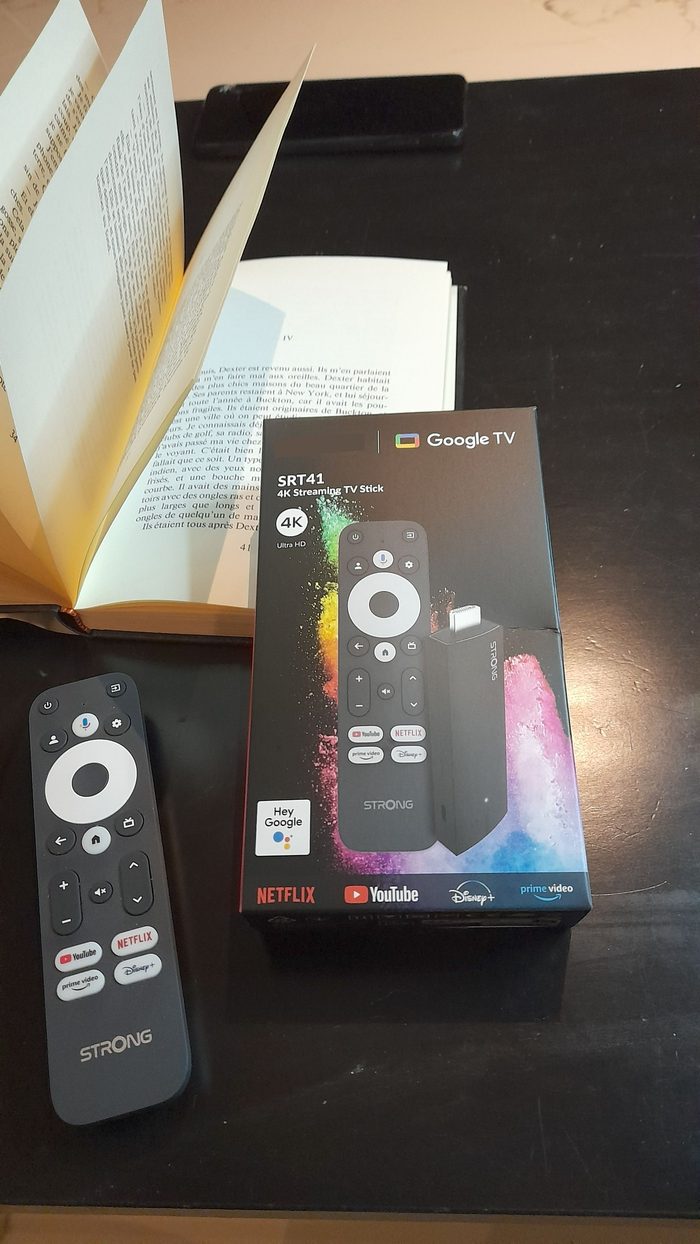 | 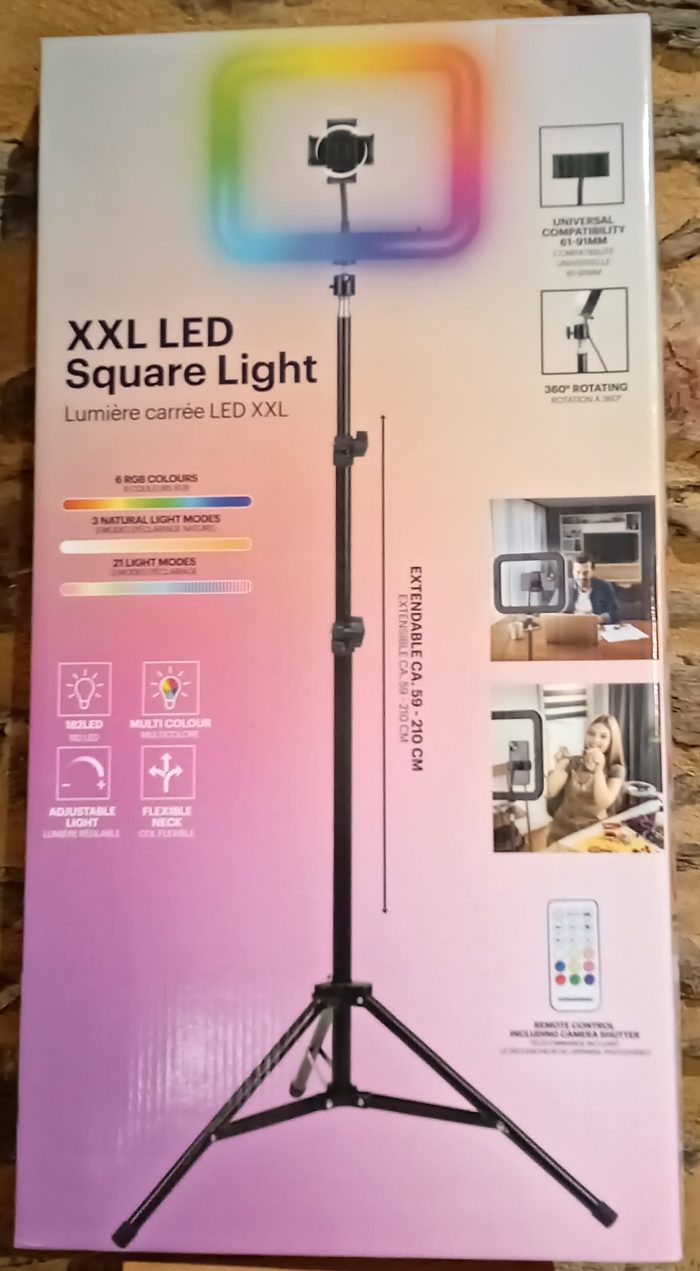 |
Une clé Google TV, branchée sur une prise HDMI, rend n'importe quelle télévision compatible. Une lampe à selfies sur pied, avec sa pince à téléphone, fait l'éclairage et le support en un seul achat.
Installer les applis
| Appli | Appareil |
|---|---|
| LireNet | Le téléphone sur le support |
| LireNet TV | La box ou la clé TV |
| LireNet Commande | L'ancien smartphone (facultatif) |
Version d'essai : LireNet Lite et LireNet TV s'installent depuis la page Version d'essai, avant leur sortie sur Google Play.
Détails LireNet Commande sur un très vieux smartphone
Avec Android 7 ou plus, LireNet Commande s'installe depuis le Play Store. Avec un smartphone plus ancien (Android 5 ou plus), le Play Store n'est plus fiable : on installe le fichier commande.apk. La page Télécommande sur un ancien téléphone explique comment l'obtenir (sur le téléphone en tapant lirenet.org/commande.apk, par câble USB ou par clé USB), l'installer et la relier.
Détails Les voix
Installer sur le téléphone une voix française de qualité : PARAMÈTRES › Lecture › TÉLÉCHARGER DES VOIX. Faire de même sur la box : sa ligne INSTALLER LA VOIX FRANÇAISE apparaît d'elle-même dans le panneau PARAMÈTRES du téléviseur s'il en manque une. Ce téléchargement demande Internet une fois. Certaines voix ne permettent pas le suivi des mots à l'écran : la lecture à voix haute fonctionne, mais le mot dit n'est pas encadré.
Le premier lancement
- Ouvrir LireNet sur le téléphone et accepter l'accès à l'appareil photo.
- L'écran VÉRIFICATION DU TÉLÉPHONE marque chaque point ✓ (bon), ⚠ (à voir) ou ℹ (information).
- Un premier livre « Livre du JJ/MM/AAAA » est créé ; le renommer dans MES LIVRES.
- Ouvrir LireNet TV sur la box, puis LireNet Commande sur l'ancien smartphone : la voix du téléphone annonce « Téléviseur relié », « Télécommande reliée ».
Le sens des photos (tête en haut) est appris seul sur les deux premières pages photographiées.
Détails Relancer la vérification du téléphone
On la relance depuis PARAMÈTRES › À PROPOS › VÉRIFIER LE TÉLÉPHONE. Une fois des livres photographiés, elle ajoute des lignes « Essai » (photos, temps de traitement, qualité de lecture, recaptures), en chiffres seulement.
Détails LireNet Commande comme écran d'accueil de l'ancien smartphone
Choisie comme écran d'accueil, la télécommande démarre seule à l'allumage et on ne peut pas en sortir par erreur.
- LireNet Commande installée, appuyer sur la touche Accueil du smartphone (le rond ou la maison en bas de l'écran). Android demande quelle appli utiliser : choisir LireNet Commande, puis Toujours (selon les modèles : « Définir par défaut »).
- Si Android ne pose pas la question : Paramètres du smartphone › Applications › Applications par défaut › Application d'accueil (ou « Écran d'accueil » ; sur Samsung : Applications › Choisir les applis par défaut › Appli d'accueil), et choisir LireNet Commande. On trouve aussi ce réglage en tapant « accueil » dans la recherche des Paramètres.
- Pour revenir à l'écran d'accueil habituel : maintenir le titre de LireNet Commande 5 secondes › ÉCRAN D'ACCUEIL D'ANDROID, puis choisir l'ancien écran d'accueil.
Bon à savoir
Documents importants : toujours l'image. Le texte reconnu vient d'une lecture automatique, qui peut se tromper sur un mot, un chiffre ou une date sans que rien ne l'indique toujours. Pour un courrier officiel, une ordonnance, une facture, un contrat, un relevé bancaire ou un avis d'impôt, utilisez toujours l'image de la page, ou faites-vous lire le document par une personne de confiance.
Détails Confidentialité
Aucune donnée saisie n'est transmise par Internet : la lecture du texte et la voix fonctionnent dans les appareils eux-mêmes, sans serveur. Les livres photographiés restent dans le téléphone ; ils ne passent que vers le téléviseur et la télécommande reliés par le Wi-Fi de la maison, et vers un nouveau téléphone lors d'un transfert. Les loupes n'enregistrent rien. Seule la bibliothèque ML Kit de Google, qui reconnaît le texte, envoie à Google des données techniques de fonctionnement (modèle de l'appareil, versions, durées de traitement), sans les images ni le texte.
Détails Usage personnel et droit d'auteur
LireNet est un outil d'aide à la lecture, pas un outil de copie ni de diffusion : les livres photographiés sont réservés à la lecture personnelle de leur propriétaire (le texte complet).
Détails Une vitre sur la page (facultatif)
Aucun accessoire n'est nécessaire : LireNet redresse lui-même les pages bombées. Pour un livre précieux ou très épais, on peut faire comme les bibliothèques qui numérisent des livres anciens : poser une vitre sur la double page, qui la rend parfaitement plate.
- une plaque de verre ou de plexiglas, de préférence antireflet (verre « musée » ou plexiglas mat d'un côté) ;
- l'éclairage incliné sur le côté, sinon la lampe se reflète dans la plaque, sous l'objectif ;
- la plaque à soulever à chaque page (montée sur charnière, elle se rabat d'un geste) : la capture est plus lente.
Rien n'est à régler dans l'appli : sur une page déjà plate, les corrections ne s'appliquent simplement pas.
Voir aussi
- Relier la télé et les télécommandes : réseau, appairage, télécommandes.
- Je veux photographier un livre : le support, la lampe, la première capture.
- Régler LireNet : voix, affichage, capture, caméra.