 LireNet
Manuel complet
Toutes les fonctions de LireNet, chapitre par chapitre. LireNet Lite, la version gratuite, est la même application, limitée à 150 doubles pages photographiées en tout (environ 300 pages), deux livres à la fois (§ 9.5).
Pour imprimer : commande Imprimer du navigateur. Une prise en main plus courte, en photos : la prise en main rapide. Le manuel découpé par tâches : le sommaire du manuel.
Présentation
Usage personnel et droit d'auteur. LireNet est un outil d'aide à la lecture, pas un outil de copie ni de diffusion (en savoir plus).
Documents importants : toujours l'image. Le texte reconnu vient d'une lecture automatique, qui peut se tromper sur un mot, un chiffre ou une date sans que rien ne l'indique toujours. Pour un document ayant une portée civile ou administrative (courrier officiel, ordonnance ou notice de médicament, facture, contrat, relevé bancaire, avis d'impôt), ne vous fiez pas au texte seul : utilisez toujours l'image de la page, ou faites-vous lire le document par une personne de confiance (§ 4.1.3).
Ce guide s'adresse à l'utilisateur et à la personne qui l'aide à installer l'ensemble. Chaque chapitre traite une fonction.
LireNet photographie les pages d'un livre ouvert, les redresse et les reconnaît, puis les affiche en très grand sur la télévision et les lit à voix haute sur demande. C'est une aide à la lecture pour les personnes qui ont du mal à lire, pas une liseuse : la voix ne démarre jamais seule.
LireNet offre trois modes :
Livre : on photographie les pages d'un livre, qui est gardé dans la bibliothèque pour être lu à l'écran ou à voix haute, et repris plus tard à la page quittée (chapitres 2 à 4).
Loupe : la caméra agrandit en direct un document posé dessous (courrier, notice, étiquette), sans rien enregistrer (§ 5.1).
Loupe audio : une photo du document, lu aussitôt à voix haute, sans rien enregistrer (§ 5.2).
Confidentialité. Aucune donnée saisie n'est transmise par Internet : la reconnaissance du texte et la voix fonctionnent dans les appareils eux-mêmes, sans serveur. Les livres photographiés sont enregistrés dans le téléphone et y restent ; ils ne passent que vers le téléviseur et la télécommande reliés par le Wi-Fi de la maison, et vers un nouveau téléphone lors d'un transfert (§ 9.2).
Les loupes n'enregistrent rien : on peut y passer des documents confidentiels (courrier, relevés, ordonnances). Seule la bibliothèque ML Kit de Google, qui reconnaît le texte, envoie à Google des données techniques de fonctionnement (modèle de l'appareil, versions, durées de traitement), sans les images ni le texte.
Jusqu'à trois appareils travaillent ensemble sur le réseau Wi-Fi de la maison. Sans Wi-Fi sur place, le téléphone LireNet crée lui-même ce réseau par son partage de connexion, sans Internet ni forfait de données (§ 1.4) :
| Appareil | Appli | Rôle |
|---|---|---|
| Smartphone posé sur son support, au-dessus du livre | LireNet | Photographie les pages, les traite, garde la bibliothèque. Il fait foi : les autres appareils lui demandent tout. |
| Box branchée sur la télévision, ou Google TV | LireNet TV | Affiche la page, la vidéo de cadrage et les menus ; lit à voix haute avec le mot surligné. |
| Smartphone de réemploi, si disponible, tenu en main | LireNet Commande | Télécommande à grosses touches, dont le menu change selon l'écran du téléviseur. |
Le téléphone seul suffit pour tout faire ; le téléviseur et la télécommande rendent la lecture plus confortable.
1. Installation
L'installation se fait une fois, de préférence avec l'aide d'un proche : installer les trois applis, les laisser se relier au même réseau, vérifier les capacités du smartphone (VÉRIFIER LE TÉLÉPHONE, § 1.5), puis poser le smartphone sur son support.
1.1 Matériel
| Élément | Indispensable | Remarque |
|---|---|---|
| Smartphone Android avec appareil photo autofocus (8 Mpx ou plus) et lampe | Oui | Vérifié par l'appli au premier lancement (§ 1.5) |
| Support qui tient le téléphone à plat au-dessus du livre ouvert, objectif vers le bas | Oui | Hauteur à régler une fois pour que la double page remplisse l'image |
| Box Android TV ou Google TV branchée sur la télévision | Non | Pour lire en grand sur le téléviseur |
| Vieux smartphone (Android 5 ou plus) | Non | Pour la télécommande LireNet Commande |
| Lampe d'appoint éclairant de côté | Non | Utile si la lampe du téléphone fait un reflet |
| Pédale Bluetooth | Non | Prend la photo sans toucher l'écran. Nécessaire uniquement si vous souhaitez garder les deux mains libres pour tenir les pages du livre bien à plat ; sinon, la télécommande du téléviseur ou LireNet Commande le font à distance |
| Clé Google TV | Lampe à selfies sur pied |
|---|---|
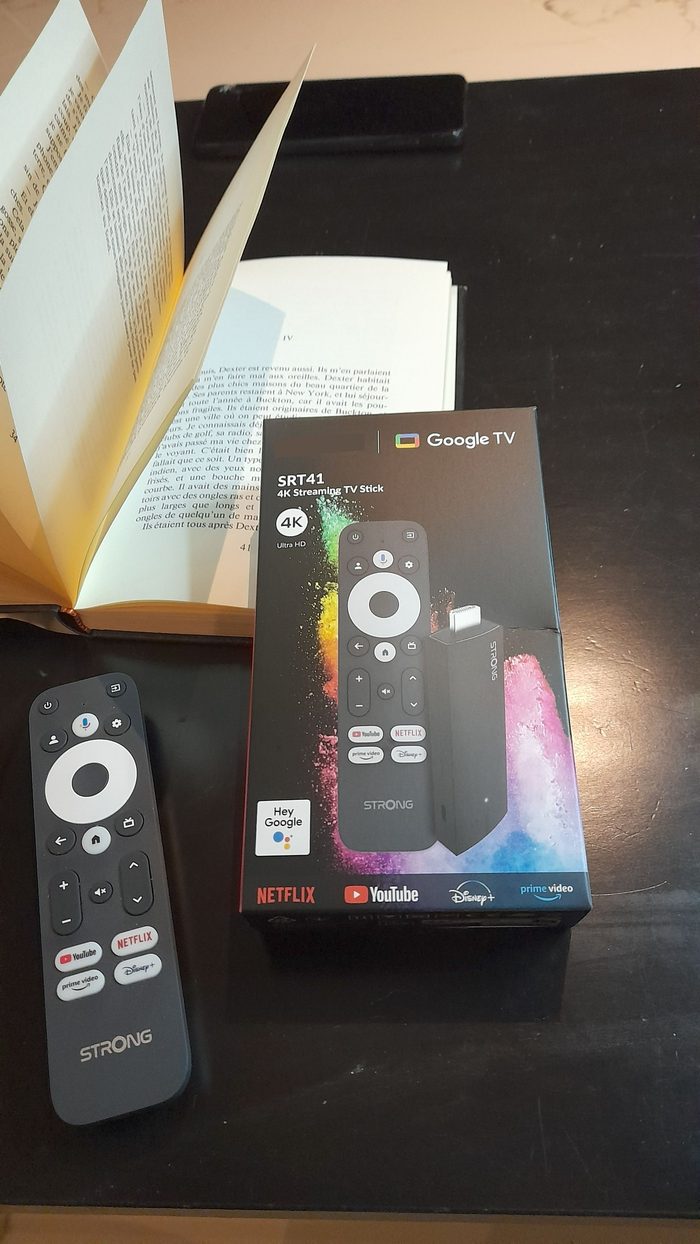 | 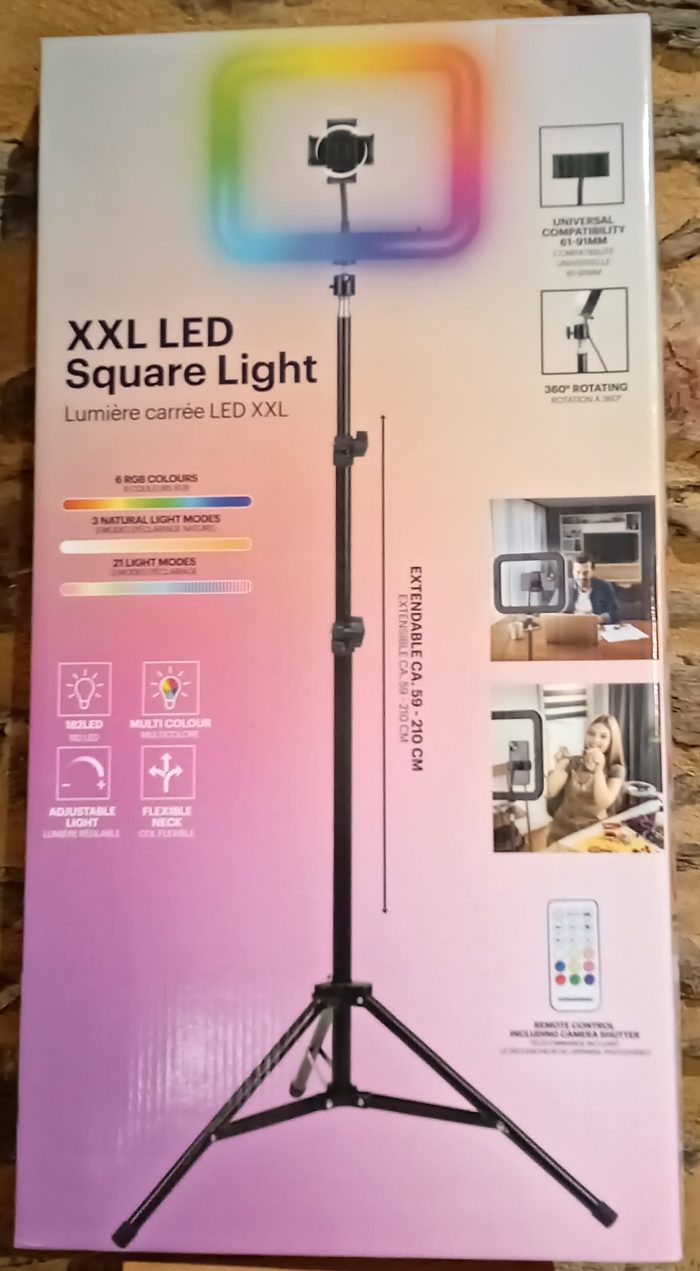 |
Une clé Google TV : branchée sur une prise HDMI, elle rend n'importe quelle télévision compatible. Une lampe à selfies sur pied, avec sa pince à téléphone : l'éclairage et le support en un seul achat.
1.2 Installer les applis
| Appli | Appareil | Nom dans la liste des applis |
|---|---|---|
| LireNet | Téléphone sur le support | LireNet |
| LireNet TV | Box TV | LireNet TV |
| LireNet Commande | Vieux smartphone | LireNet Commande |
Version d'essai : LireNet Lite et LireNet TV s'installent depuis la page Version d'essai, avant leur sortie sur Google Play.
LireNet Commande sur un vieux smartphone avec Android 7 ou plus, depuis le Play Store ; avec un smartphone plus ancien (Android 5 ou plus), le Play Store n'est plus fiable, on installe alors le fichier commande.apk. La page lirenet.org/telecommande.html explique comment l'obtenir (sur le téléphone en tapant lirenet.org/commande.apk, par câble USB ou par clé USB), l'installer et la relier.
Installer sur le téléphone une voix française de qualité : PARAMÈTRES › Lecture › TÉLÉCHARGER DES VOIX. Faire de même sur la box (sa ligne « INSTALLER LA VOIX FRANÇAISE » apparaît d'elle-même s'il en manque une). Ce téléchargement demande Internet une fois. Certaines voix ne permettent pas le suivi des mots à l'écran : la lecture à voix haute fonctionne, mais le mot dit n'est pas encadré.
1.3 Poser le téléphone et le livre
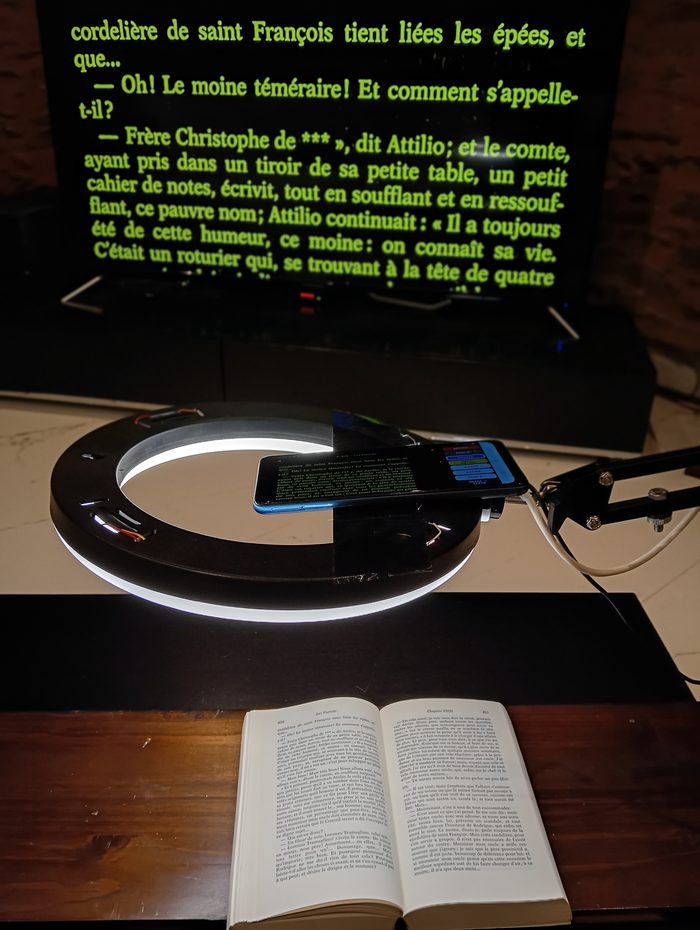
Un stand pour les prises de vues est primordial : les photos doivent être nettes et sans déformation excessive. Un téléphone tenu à la main bouge, penche et photographie la page de biais ; les lignes sortent floues ou en trapèze et la reconnaissance du texte les déchiffre mal. Le téléphone doit rester immobile, à plat, objectif vers le bas, au-dessus du milieu du livre.
Il est préférable d'utiliser un éclairage de « selfie » sur pied (disque ou, mieux, panneau de LED carré ou rectangulaire), placé à l'horizontale au-dessus du livre : il éclaire la double page de façon régulière et porte le téléphone. Choisir un pied réglable en hauteur, avec une rotule pour mettre la lampe bien à plat.

La lampe à l'horizontale sur son pied ; le bras flexible place le téléphone au-dessus du centre de la lampe.
Si le support de smartphone intégré à l'éclairage a une forme adaptée, l'utiliser. Ce support étant généralement flexible, il plierait sous le poids du téléphone : des bandes de ruban adhésif solide, tendues en travers de l'arrière de la lampe, soutiennent le smartphone et le gardent à plat.
Sinon, former un support en fixant une planchette ou un ruban adhésif solide en arrière du disque de LED, et y poser le téléphone à plat, à l'horizontale, caméra orientée vers le livre, comme illustré ci-dessus.
Le téléphone peut être simplement posé, sans crainte de perturber la prise de vues : on n'y touche plus pendant la capture, il est commandé à distance par la télécommande du téléviseur ou par l'appli LireNet Commande.
De préférence, poser le pied de l'éclairage supportant le téléphone au sol, à côté de la table, plutôt que sur la table : tourner les pages et tenir le livre font vibrer la table, et ces vibrations passeraient au téléphone, ce qui retarderait ou flouterait les photos.
Grand livre, téléphone haut placé. Pour photographier un grand livre, le téléphone doit monter plus haut pour que la double page entre dans l'image ; le pied peut alors apparaître dans le champ. Une tige d'extension filetée au pas photo 1/4" se visse entre la rotule et la lampe : elle écarte la lampe et le téléphone de la rotule, donc du pied. Elle se trouve pour quelques euros sous le nom « tige d'extension pour trépied avec tubes filetés mâles et femelles de 1/4" ».

Pied au sol, livre sur fond sombre, téléphone d'aplomb au-dessus de la double page.
Poser le téléphone couché (paysage) sur le support, écran vers le haut, le bas du téléphone du côté droit de l'utilisateur.
Poser le livre ouvert dessous, sur un fond uni de couleur différente du papier : un fond blanc ou crème se confond avec les pages.
Caler le pli du livre (la gouttière) sur le trait vertical au milieu de l'aperçu de capture.
Régler la hauteur pour que la double page remplisse l'image sans toucher les bords. Préférer rapprocher le téléphone plutôt que zoomer : le zoom numérique perd de la netteté.
Régler une fois le zoom et l'exposition dans PARAMÈTRES › Caméra (chapitre 8) : ils dépendent du téléphone, de la hauteur et de l'éclairage.
1.4 Relier les appareils
Les trois appareils doivent être sur le même réseau. Ils se trouvent seuls : aucune adresse à saisir.
Avec une box Internet : connecter le téléphone, la box TV et la télécommande au même Wi-Fi (même nom de réseau sur chacun). Ne pas utiliser le réseau « invités », qui isole les appareils les uns des autres.
Sans Internet : activer le partage de connexion (point d'accès Wi-Fi ou Hot Spot) du téléphone LireNet, puis connecter la box TV et la télécommande à ce point d'accès. Le téléphone n'a pas besoin de données mobiles : il sert seulement de réseau entre les appareils.
Une fois relié, le téléviseur affiche « Connecté à » suivi de l'identifiant du téléphone, l'accueil du téléphone montre le bouton TÉLÉCOMMANDE TV, et la télécommande remplace « RECHERCHE DE LIRENET… » par le menu de l'écran en cours.
1.4 bis Appairer le téléviseur et la télécommande
Le téléphone n'obéit qu'aux appareils qu'il connaît : rien à saisir, le téléviseur et la télécommande se relient seuls pendant que l'ajout d'appareil est ouvert sur le téléphone. Chacun reçoit alors sa propre clé, gardée pour toujours ; un voisin sur le même Wi-Fi ne voit ni ne pilote rien. Plusieurs personnes peuvent utiliser LireNet dans le même endroit.
À l'installation
Ouvrir LireNet sur le téléphone : l'ajout s'ouvre seul, et la voix invite à allumer les appareils.
Ouvrir LireNet TV sur Android TV : la voix du téléphone annonce « Téléviseur relié ».
Ouvrir LireNet Commande sur la télécommande : « Télécommande reliée ».
L'ajout se ferme dès qu'un téléviseur et une télécommande sont reliés, au plus tard 30 minutes après le premier lancement, ou par TERMINÉ (PARAMÈTRES › Liaison).
Ajouter un appareil plus tard (nouveau téléviseur, télécommande remplacée ou réinstallée)
Sur le téléphone, ouvrir l'ajout pour 2 minutes : PARAMÈTRES › Liaison (TV, télécommande) › AJOUTER UN APPAREIL.
Allumer le nouvel appareil, sur le même Wi-Fi : il se relie seul, la voix l'annonce.
Retirer un appareil (perdu, donné) : PARAMÈTRES › Liaison › RETIRER à côté de son nom. Il ne peut plus rien voir ni commander ; les autres appareils ne sont pas touchés.
Plusieurs LireNet sur le même Wi-Fi (résidence, établissement) : chaque appareil reste attaché à son téléphone, même si l'adresse change. Donner à chaque téléphone un nom reconnaissable (PARAMÈTRES › Liaison › CHANGER LE NOM) : c'est lui que le téléviseur et la télécommande affichent. Si deux téléphones ont l'ajout ouvert au même moment, le nouvel appareil n'en choisit aucun et demande de fermer l'ajout sur l'autre.
Téléphone changé avec RECEVOIR D'UN AUTRE TÉLÉPHONE (§ 9.2) : le nouveau téléphone prend la place de l'ancien ; le téléviseur et la télécommande s'y relient seuls, sans aucun geste.
Téléphone changé sans transfert (nouveau téléphone, LireNet fraîchement installé) : le téléviseur et la télécommande restent attachés à l'ancien. Quand il ne répond plus depuis 20 secondes et qu'un autre téléphone a l'ajout ouvert (30 minutes après une installation), ils l'annoncent et rappellent le geste qui les y relie. Ce geste, réservé à l'installateur et absent des menus, oublie l'ancien téléphone et relie l'appareil au nouveau :
téléviseur : maintenir la touche ≡ (ou P+, chaîne suivante) de la télécommande de la box 5 secondes, sur n'importe quel écran ;
télécommande LireNet : toucher le titre 5 secondes, puis CHERCHER UN NOUVEAU TÉLÉPHONE LIRENET (le même menu caché donne l'écran d'accueil d'Android).
1.5 Premier lancement
Ouvrir LireNet sur le téléphone et accepter l'accès à l'appareil photo.
L'écran VÉRIFICATION DU TÉLÉPHONE contrôle l'appareil photo, la lampe, la mémoire, la reconnaissance du texte, la voix française et le Wi-Fi ; une fois des livres photographiés, il ajoute des lignes « Essai » (photos, temps de traitement, qualité de lecture, recaptures), en chiffres seulement. Chaque point est marqué ✓ (bon), ⚠ (à voir) ou ℹ (information). On le relance depuis PARAMÈTRES › À PROPOS › VÉRIFIER LE TÉLÉPHONE.
Un premier livre « Livre du JJ/MM/AAAA » est créé ; on le renomme dans MES LIVRES (chapitre 2).
Ouvrir LireNet TV sur Android TV, puis LireNet Commande sur le vieux smartphone.
Pour la télécommande, choisir LireNet Commande comme écran d'accueil du smartphone de réemploi : elle démarre alors seule à l'allumage et on ne peut pas en sortir par erreur. Pour cela :
LireNet Commande installée, appuyer sur la touche Accueil du smartphone (le rond ou la maison en bas de l'écran). Android demande quelle appli utiliser comme écran d'accueil : choisir LireNet Commande, puis Toujours (selon les modèles : « Définir par défaut »).
Si Android ne pose pas la question : ouvrir les Paramètres du smartphone › Applications › Applications par défaut › Application d'accueil (ou « Écran d'accueil » ; sur Samsung : Applications › Choisir les applis par défaut › Appli d'accueil), et choisir LireNet Commande. On trouve aussi ce réglage en tapant « accueil » dans la recherche des Paramètres.
Pour revenir à l'écran d'accueil habituel (installateur) : maintenir le titre de LireNet Commande 5 secondes › ÉCRAN D'ACCUEIL D'ANDROID, puis choisir l'ancien écran d'accueil.
Le sens des photos (tête en haut) est appris seul sur les deux premières pages photographiées.
2. Accueil et livres
Tout part de l'accueil : on y reprend la lecture, on y choisit ou crée un livre, on y ouvre les loupes. On ne capture jamais depuis l'accueil, mais toujours depuis un livre choisi, pour ne pas photographier des pages dans le mauvais livre.
2.1 La bande de boutons
Chaque écran a une rangée de boutons aux couleurs de la télécommande. Le rouge ramène toujours à l'ACCUEIL ; vert, bleu et jaune changent de rôle selon l'écran ; les boutons blancs servent à la lecture. Un bouton « allumé » (lampe, lot, lecture en cours) prend un bord épais. La bande peut être masquée : le bouton ☰ la rappelle (chapitre 8).
2.2 L'accueil
| Bouton | Effet |
|---|---|
| CONTINUER LA LECTURE (blanc) | Rouvre le livre en cours à la dernière page lue. Grisé si le livre n'a encore aucune page. |
| MES LIVRES (vert) | Ouvre le menu LIVRE : reprendre la capture, créer ou choisir un livre. |
| LOUPE (bleu) | Agrandit en direct ce qui est sous le téléphone (chapitre 5). |
| LOUPE AUDIO (jaune) | Photographie et lit à voix haute, sans rien garder (chapitre 5). |
| PARAMÈTRES (en haut) | Tous les réglages (chapitre 8). |
La carte LIVRE EN COURS montre le titre, le nombre de pages et la vignette de la couverture.
2.3 Le menu LIVRE
REPRENDRE LA CAPTURE (vert) : poursuit la capture du livre en cours, avec le point sur ce qui est saisi (« Saisie de la page 12 à la page 80 · 3 manquantes »). Absent si le livre est clôturé.
PAGES DOUTEUSES (N) (orange) : pages qui ressemblent à une photo ratée, à vérifier (§ 2.7).
CLICHÉS DU LIVRE : toutes les photos du livre en miniatures, pour supprimer une photo ratée (§ 2.7).
CRÉER UN NOUVEAU LIVRE : demande un titre (vide = « Livre du JJ/MM/AAAA »), puis enchaîne sur la capture.
AJOUTER UN LIVRE NUMÉRIQUE (gris) : ajoute un livre au format EPUB ou PDF, sans rien photographier (§ 2.9).
CHOISIR UN LIVRE : ouvre MES LIVRES.
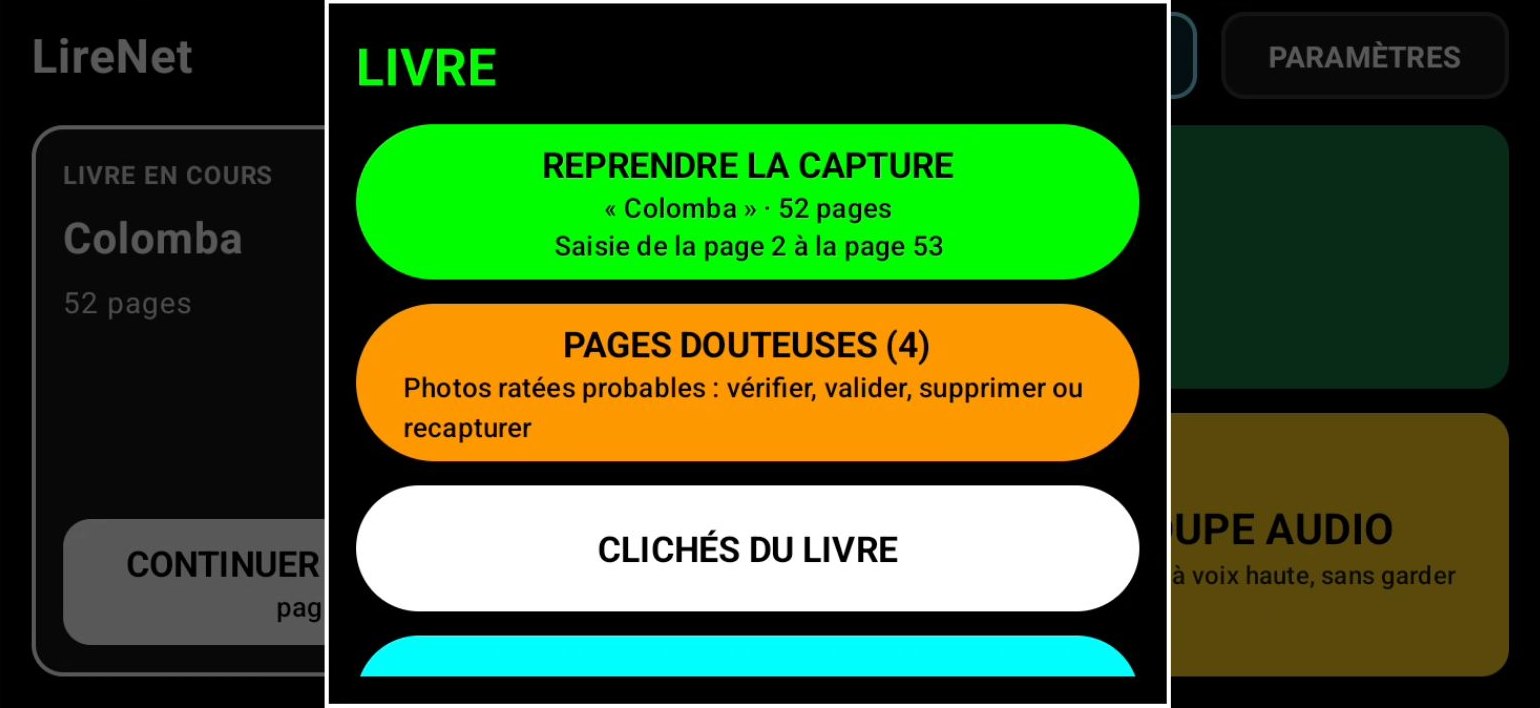
Le menu LIVRE, ouvert depuis l'accueil.
2.4 MES LIVRES
Une ligne par livre : vignette, titre (▶ jaune pour le livre en cours, ✓ pour un livre terminé), date de dernière ouverture. Toucher une ligne choisit ce livre. Les boutons agissent sur le livre en cours :
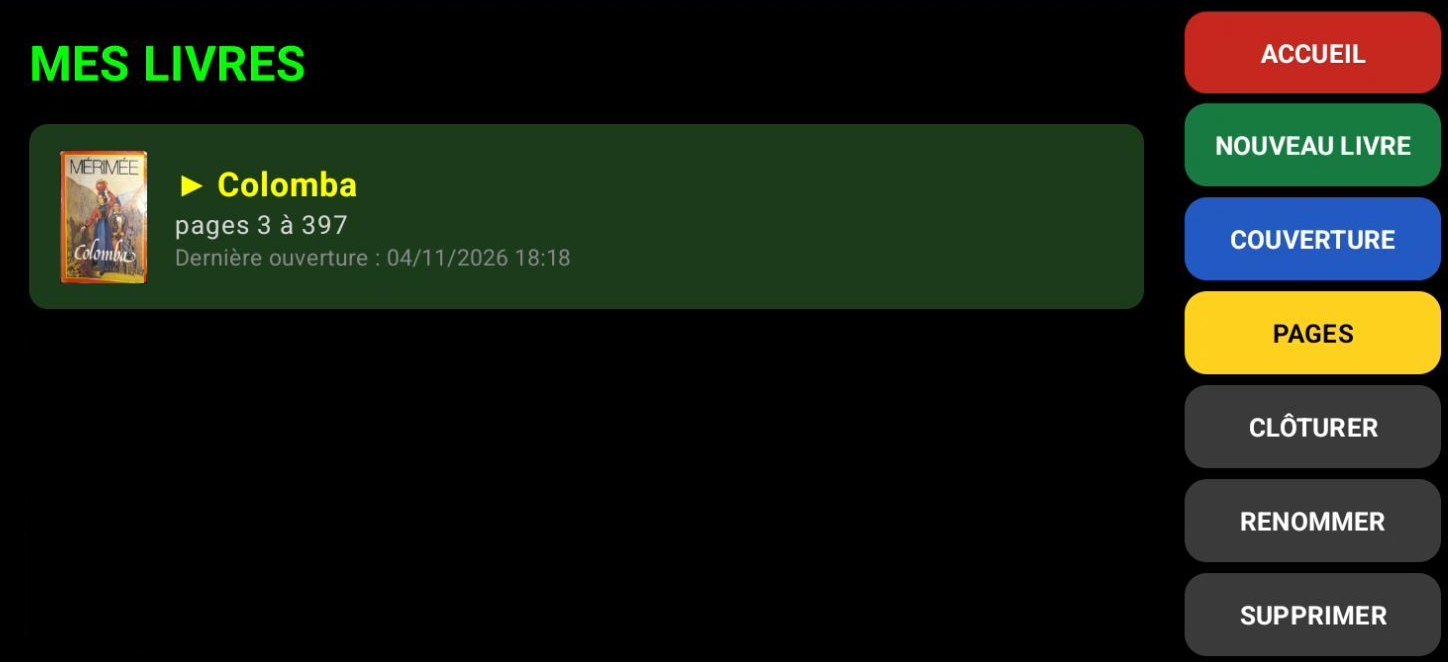
MES LIVRES : le livre en cours, sa couverture et ses bornes.
| Bouton | Effet |
|---|---|
| NOUVEAU LIVRE (vert) | Crée un livre sans lancer la capture. |
| LIVRE NUMÉRIQUE | Ajoute un livre au format EPUB ou PDF (§ 2.9). Sans la bande : + AJOUTER UN LIVRE NUMÉRIQUE (EPUB). |
| COUVERTURE (bleu) | Photographie la couverture (§ 2.5). |
| PAGES (jaune) | Bornes du texte : première et dernière page (§ 2.6). |
| CLÔTURER / ROUVRIR | Déclare le livre terminé, ou reprend sa capture (§ 2.8). |
| RENOMMER | Change le titre. |
| SUPPRIMER | Efface définitivement pages, photos et cadrage du livre, après confirmation. |
Un nouveau livre reprend le cadrage et les réglages d'affichage du dernier livre utilisé.
2.5 La couverture
Fermer le livre et le poser couverture dessus, au milieu du support, sur un fond uni de couleur différente, sans le toucher.
Appuyer sur PHOTO. L'appli détoure et redresse la couverture, puis lit le titre (écrit le plus gros).
Choisir : ADOPTER CE TITRE (le titre lu, modifiable au clavier), GARDER l'ancien titre, ou REPRENDRE LA PHOTO.

La couverture : livre fermé au milieu du support, puis PHOTO.
La couverture sert de vignette dans MES LIVRES, sur l'accueil et sur le téléviseur. Une couverture en papier glacé renvoie le reflet de la lampe : éteindre ou détourner la lampe et éclairer de côté. L'auteur est parfois écrit plus gros que le titre : corriger alors au clavier.
2.6 Les bornes du texte (PAGES)
On indique les numéros imprimés de la première page du texte (pour sauter les pages de garde) et, si on la connaît, de la dernière. Les bornes permettent la capture guidée et le calcul des pages manquantes (chapitre 3). Elles sont demandées au premier lancement d'une capture, avec le choix CAPTURE GUIDÉE ou CAPTURE LIBRE.
2.7 Pages douteuses et clichés
Une page est douteuse quand elle n'a pas de numéro, que son numéro sort de la suite, que son texte est très court par rapport aux voisines, ou qu'elle reprend la page voisine. Une page recapturée est de nouveau examinée.
PAGES DOUTEUSES (menu LIVRE) : les clichés du livre réduits à ceux qui ont une page douteuse, avec les mêmes commandes que CLICHÉS DU LIVRE ci-dessous ; un cliché vérifié sort de la liste.
Page sans numéro : toucher sa ligne propose le numéro que donnent ses voisines, à confirmer par OK.
SUPPRIMER CETTE PAGE : proposé sur la même ligne quand une seule page du cliché est ratée.
✓ PAGE OK (✓ PAGES OK si le cliché en a deux), dans le bandeau du haut du cliché agrandi, qui indique la raison du doute : fausse alerte (page courte de début ou de fin de chapitre, par exemple) ; la page n'est plus signalée.
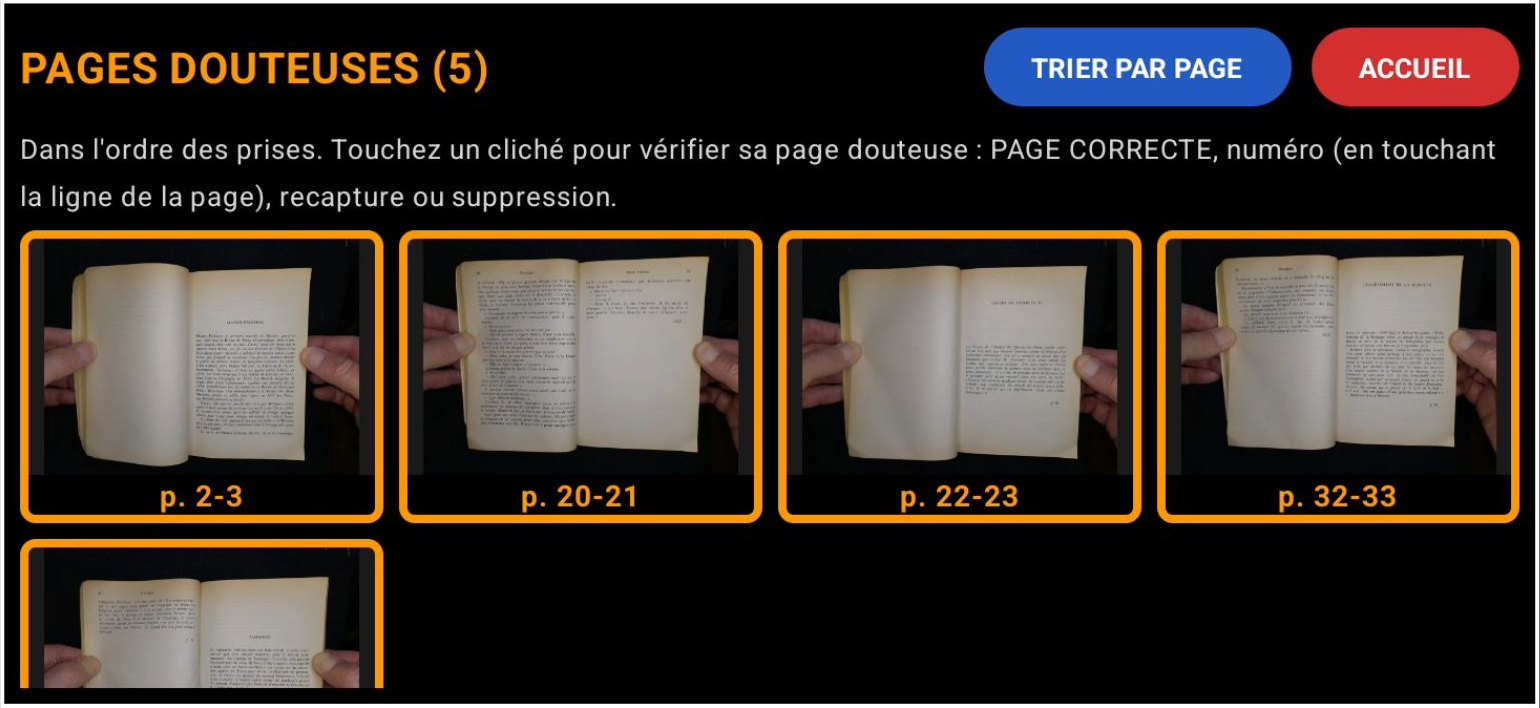
Les pages douteuses, dans l'ordre des prises.

Une fausse alerte : la page 21 est courte parce que la nouvelle s'y termine. PAGE OK la retire de la liste.
CLICHÉS DU LIVRE montre chaque photo, avec ses numéros de page (« p. 12-13 », « sans numéro », « en attente ») et, en dessous, son numéro de prise ; un cadre orange signale une page douteuse.
TRIER PAR PAGE (bouton bleu du bandeau) : les photos, d'abord dans l'ordre des prises, sont rangées par numéro de page, les clichés sans numéro à la fin. TRIER PAR PRISE revient à l'ordre des prises (le choix est gardé).
Toucher une photo l'agrandit. Elle se zoome en pinçant (ou deux touchers à l'endroit voulu) et se déplace au doigt, pour lire le numéro de page.
SUPPRIMER CE CLICHÉ : efface la photo et ses pages.
RECAPTURER CE CLICHÉ (proposé à côté) : comme RECAPTURER CETTE PAGE, la nouvelle photo remplace ses pages, puis retour aux clichés.
L'œil 👁 à gauche d'une page : l'ouvre en lecture, où le bouton vert CLICHÉS ramène au cliché.
◀ LISTE, dans le bandeau du haut à droite d'ACCUEIL : revient à la liste, placée sur le cliché suivant, encadré en jaune et marqué ▶.
Numéro faux : toucher la ligne de la page (« Gauche : p. 12 ✎ ») ouvre un champ numérique, OK enregistre ; un numéro déjà pris par une autre page est signalé.
+ NUMÉROTER LA PAGE BLANCHE D'EN FACE : pour un cliché d'une seule page écrite (la page d'en face est blanche, avant un chapitre), propose son numéro, OK l'enregistre ; elle n'est plus comptée manquante et la lecture l'enjambe. Une page blanche numérotée par erreur se retire en touchant sa ligne.
Les côtés Gauche et Droite suivent les numéros (le plus petit à gauche).
2.8 Clôturer et rouvrir
CLÔTURER fait le bilan (bornes, pages manquantes, place occupée par les photos d'origine), puis marque le livre ✓ terminé et supprime les photos d'origine : les pages restent lisibles et une page peut toujours être recapturée. La fenêtre s'ouvre d'elle-même quand la capture guidée atteint « LIVRE COMPLET ». ROUVRIR permet de reprendre la capture.
2.9 Les livres numériques (EPUB et PDF)
Un livre numérique au format EPUB se lit dans LireNet sans rien photographier. Le texte est celui de l'éditeur, sans erreur de lecture, et il se lit comme un livre photographié : à la voix, en gros caractères, sur le téléphone et sur le téléviseur. Les pages portent souvent les mêmes numéros que le livre imprimé.
LireNet ouvre aussi les livres anciens scannés, au format PDF : chaque page du fichier est la photo d'une page imprimée, que LireNet lit comme s'il l'avait photographiée lui-même (voir Les livres en PDF).
Où les trouver
Gallica (gallica.bnf.fr), la bibliothèque numérique de la BnF : plusieurs milliers de livres du domaine public à télécharger gratuitement au format EPUB, et presque tous ses livres au format PDF.
Wikisource en français (fr.wikisource.org) : lien « Télécharger au format ePub » sur les œuvres.
Bibliothèque numérique romande (ebooks-bnr.com), Ebooks libres et gratuits (ebooksgratuits.com), Projet Gutenberg (livres en français) : classiques gratuits, soigneusement relus.
Livres achetés : seulement ceux vendus « sans DRM » ou « avec tatouage » (filigrane), comme l'indique la fiche du libraire.
Un livre verrouillé ne s'ouvre pas dans LireNet : livre vendu avec « DRM Adobe » ou « DRM LCP », livre emprunté en médiathèque (prêt numérique), livre Kindle d'Amazon (qui n'est pas au format EPUB), PDF protégé par un mot de passe.
Les mettre sur le téléphone
Le fichier, dont le nom finit par .epub ou .pdf, doit arriver dans le dossier Téléchargements du téléphone. Le plus simple est que l'entourage s'en charge :
Depuis le téléphone : sur le site, toucher le lien EPUB ou PDF ; le fichier va dans Téléchargements.
Par e-mail : l'accompagnant télécharge le livre et l'envoie en pièce jointe ; sur le téléphone, ouvrir le message et enregistrer la pièce jointe (icône de téléchargement ; le geste varie selon l'appli de messagerie).
Par câble, depuis un ordinateur : téléphone branché en mode « Transfert de fichiers », copier le fichier dans le dossier Download.
Les ajouter à LireNet
Accueil › MES LIVRES › AJOUTER UN LIVRE NUMÉRIQUE (gris). Le même bouton est dans MES LIVRES (LIVRE NUMÉRIQUE dans la bande).
Le sélecteur de fichiers d'Android s'ouvre, les fichiers récents en tête ; au besoin, ouvrir Téléchargements. Toucher le livre.
LireNet annonce le livre : « Livre numérique : Une vie, de Guy de Maupassant, 338 pages. L'ajouter à vos livres ? ». AJOUTER (vert) le range dans MES LIVRES, marqué ✓ terminé, et ouvre la lecture ; ANNULER (rouge) renonce.
Un livre verrouillé est refusé (« protégé contre la copie »). Le titre et l'auteur viennent du fichier ; RENOMMER les corrige. LireNet Lite : un livre numérique compte parmi les deux livres, mais pas dans les 150 doubles pages.
À la lecture
Le mot lu est surligné en bleu dans le texte, et le texte défile pour le suivre.
Les titres s'affichent plus gros, en gras et centrés.
Les notes s'affichent sous la page de leur appel, sans être lues.
Numéros de page : ceux du livre imprimé quand le fichier les donne ; sinon, LireNet découpe le texte en pages d'environ 1 800 caractères. Une page de titre sans numéro reçoit le numéro qui précède la première page (parfois 0).
Sur le téléviseur, la page s'annonce « Page 12 (numérique) ».
Les livres en PDF
Un livre en PDF s'ajoute par le même bouton, AJOUTER UN LIVRE NUMÉRIQUE. Sur Gallica, le PDF se télécharge depuis la page du livre : dans la colonne d'icônes à droite de la page, l'icône de téléchargement (un bac et une flèche vers le bas) ouvre « Téléchargement et impression » : choisir PDF et le document entier, cocher la case des conditions d'utilisation, puis Télécharger. Pour essayer : Colomba, de Prosper Mérimée (Charpentier, 1862), sur Gallica, suivi de La Mosaïque : 457 pages, soit environ 230 vues.
LireNet annonce le livre : « Livre PDF : Colomba, de Prosper Mérimée, 287 pages. LireNet va lire chaque page comme une photo : comptez environ 15 minutes. L'ajouter à vos livres ? ». Pour Gallica, le titre et l'auteur sont tirés du nom du fichier, et les deux pages de conditions d'utilisation placées en tête sont sautées.
AJOUTER (vert) lance la lecture des pages. L'écran TRAITEMENT EN COURS reste affiché jusqu'à la fin, sans possibilité d'interrompre : de 8 à 15 minutes pour un livre de 290 pages, selon le téléphone. Le laisser branché.
À la fin, LireNet annonce la durée et le nombre de mots corrigés : « Colomba est ajouté à vos livres : 144 vues lues en 8 minutes, … mots corrigés d'après le texte du PDF », puis la lecture s'ouvre.
Un livre PDF se lit ensuite exactement comme un livre photographié : vue image de la vraie page, gravures comprises, couleurs inversées, mots douteux, correction à la main. Deux soins en plus :
les petits points du papier ancien sont effacés de l'image des pages ;
le texte lu par LireNet est comparé à celui que la bibliothèque a reconnu de son côté et placé dans le fichier : un mot mal lu est remplacé par le sien quand il est plus sûr. Un PDF sans ce texte est lu sans comparaison.
LireNet Lite : deux pages du PDF font une vue, comptée dans les 150 ; le livre est refusé s'il ne reste pas assez de vues.
Fonctions absentes (EPUB)
Un livre EPUB n'a pas de photo de ses pages : tout ce qui s'appuie sur la photo est sans objet.
Vue image (photo inversée, noir et blanc, contraste, fragment d'image des mots douteux) : seul le texte s'affiche.
Capture et recapture : refusées sur ce livre ; pour photographier un livre, en choisir ou en créer un autre.
Pages douteuses, clichés du livre, bornes du texte (PAGES).
Mots douteux et correction à la main : le texte de l'éditeur n'est pas corrigé par LireNet.
Mise en page d'origine : polices, italiques et alinéas ne sont pas repris ; une illustration est remplacée par « [Illustration] », un tableau est lu comme du texte ; la couverture du fichier ne sert pas de vignette.
3. Capture des pages
Le déclenchement de la prise de vue est soit automatique (AUTO : la photo est prise seule quand la page tournée est posée, § 3.3), soit manuel. Le déclenchement manuel se fait par :
le bouton vert PHOTO de l'écran du téléphone, ou de la télécommande (télécommande du téléviseur ou LireNet Commande) ;
une pédale Bluetooth ;
le bouton d'un casque, filaire ou Bluetooth ;
les touches de volume du téléphone.
On photographie le livre double page par double page. Trois façons de travailler, à choisir selon le livre et l'habitude :
| Façon | Déclenchement | Traitement | Quand la choisir |
|---|---|---|---|
| Page par page | PHOTO à chaque vue | Aussitôt, puis la page s'affiche | Quelques pages, ou pour vérifier au fur et à mesure |
| Par lot | PHOTO à chaque vue | Tout à la fin (FIN DE CAPTURE) | Un livre entier, au rythme le plus rapide |
| Automatique (AUTO) | Seule, quand la page tournée est posée | Par lot | Un livre entier, mains libres pour tourner les pages |
| Capture guidée | PHOTO à chaque vue | Aussitôt, chaque photo vérifiée | Bornes connues : l'appli annonce les pages à présenter |
3.1 L'écran de capture
| Bouton | Effet |
|---|---|
| PHOTO (vert) | Prend la photo. La télécommande du téléviseur, LireNet Commande, la touche ESPACE, une pédale ou le bouton d'un casque Bluetooth font de même. |
| LOT / PAGE À PAGE (bleu) | Bascule entre traitement par lot et page par page. |
| LAMPE (jaune) | Allume ou éteint la lampe du téléphone. |
| AUTO / MANUEL | Déclenchement automatique ou au bouton. AUTO met aussi en LOT. |
| MISE AU POINT | Relance la mise au point (si l'option est cochée, chapitre 8). |
| FIN DE CAPTURE (n) (rouge) | Apparaît quand n photos attendent : lance leur traitement et le bilan. |
Un trait vertical tireté au milieu de l'aperçu sert à caler le pli du livre.
3.2 La pastille et le cadrage
Un rond de couleur en haut à gauche de l'aperçu dit où en est la capture :
| Couleur | Signification |
|---|---|
| Vert | Cadrage bon et page posée, ou photo qui part |
| Jaune | Attente : l'image se stabilise |
| Orange | Mouvement (main, page qui tourne), en AUTO |
| Rouge | Hors cadre : livre mal placé ou décor gênant |
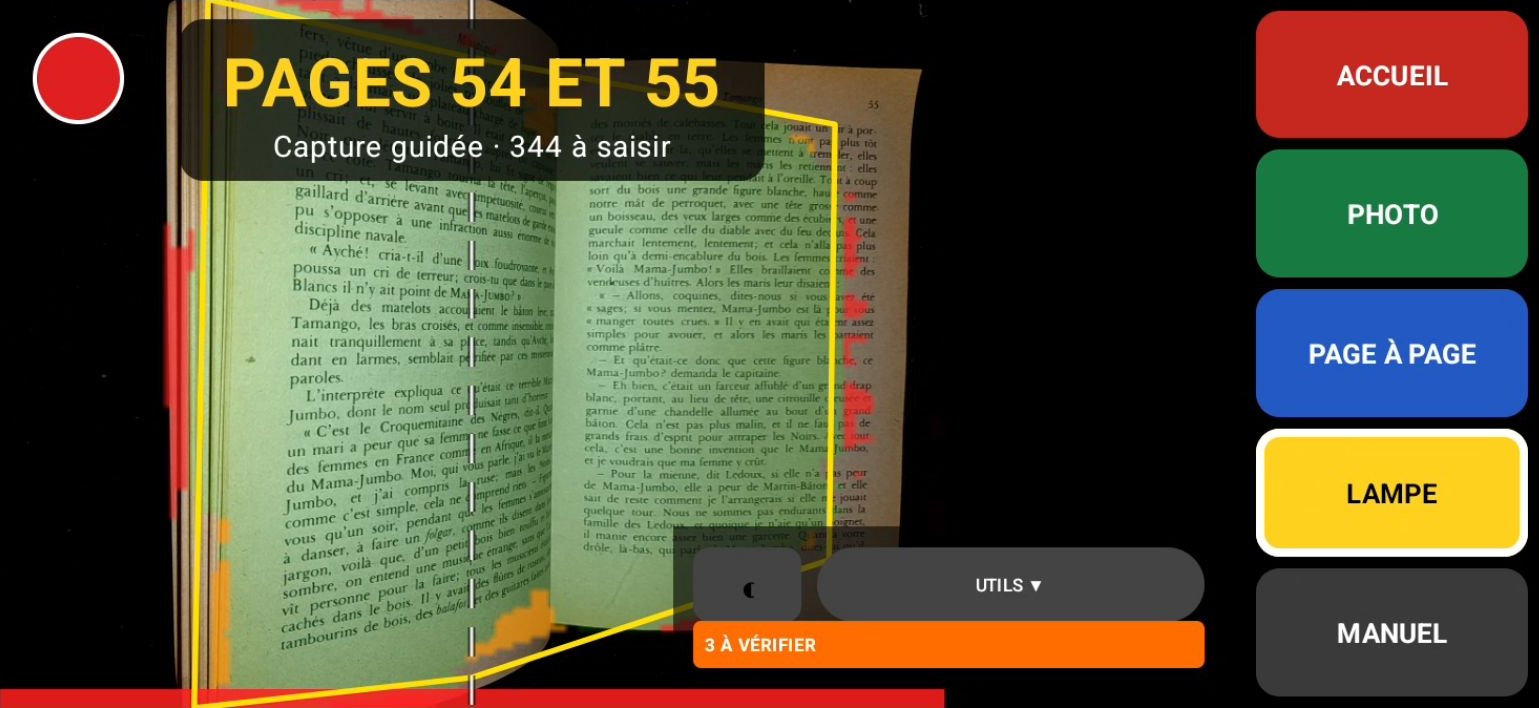
Cadrage à reprendre : pastille rouge, contour jaune, décor gênant en rouge et en orange, papier jusqu'au bord (bande rouge).
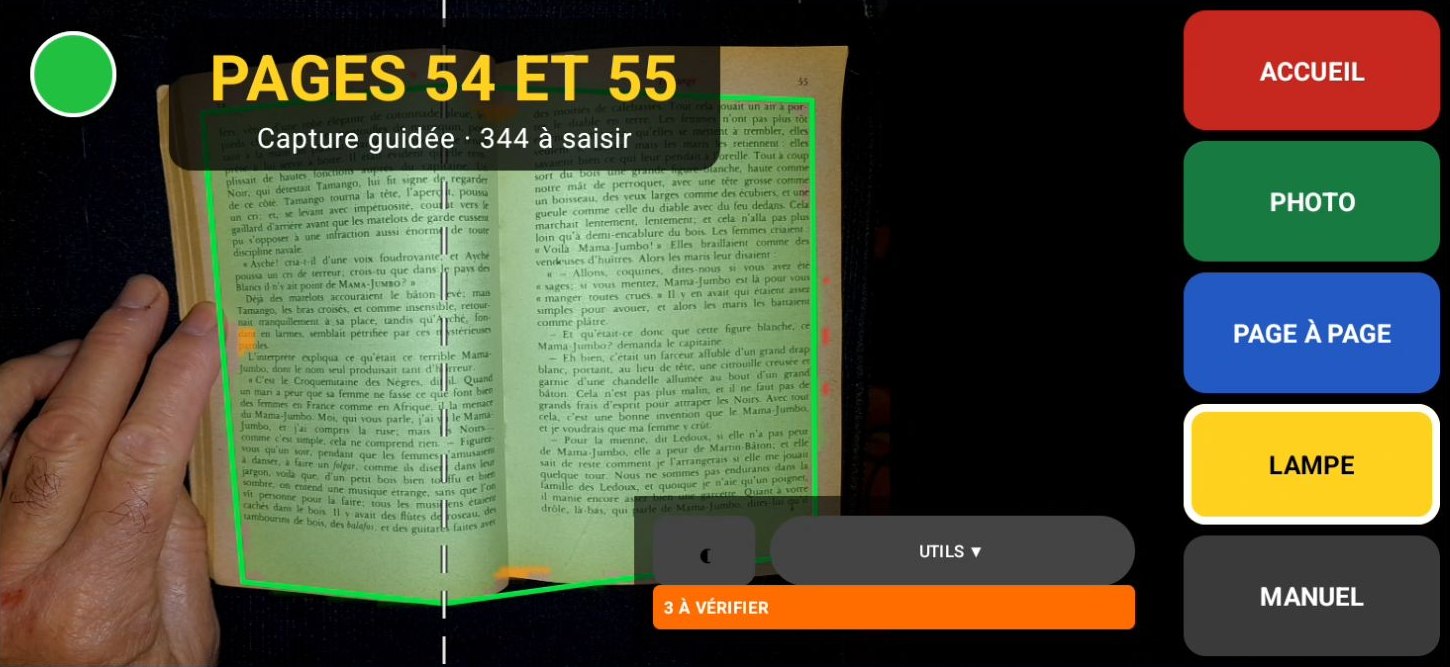
Cadrage bon : pastille verte et contour vert ; la main tient la page par le bord.
L'appli juge le cadrage en continu et le dit à voix haute quand il change : « cadrage bon », « livre non trouvé », « décor clair à gauche », « papier jusqu'au bord », « doigt ou ombre sur la page droite ». Sur l'aperçu, le décor gênant est teinté en rouge, un doigt ou une ombre en orange, le contour du livre en vert (bon) ou jaune. Si le livre glisse deux fois de suite, l'appli dit « Veuillez vérifier le cadrage du livre ».
3.3 Capture automatique
Passer en AUTO.
Prendre la première vue avec PHOTO : la capture automatique ne part jamais seule au départ.
Tourner la page et la tenir à plat : dès que l'image est calme (1,5 s par défaut) et le cadrage bon, la photo part seule.
La photo n'est prise que si quelque chose a bougé sur les bords de l'image : on peut garder un doigt au milieu pour tenir la page. Quand on peine à poser une page, l'appli patiente plus longtemps. Si la page n'a pas été tournée, elle refuse la photo avec un son grave et dit « Même page ». AUTO s'arrête en quittant l'écran, à FIN DE CAPTURE, ou quand toutes les pages manquantes sont photographiées.
Cadence. Le délai d'immobilité avant la photo automatique se change pendant la capture, sans quitter l'écran :
Téléviseur : bouton CADENCE de la barre de capture (choisi avec ◀ ▶) ; chaque OK passe au délai suivant : 0,5 s → 1 s → 1,5 s → 2 s → 3 s, puis de nouveau 0,5 s. Le bouton affiche la valeur actuelle.
LireNet Commande : touches CADENCE − (photos plus rapprochées) et CADENCE + (plus de temps pour poser la page), valeur actuelle en petit dessous.
Le nouveau délai est dit à voix haute (« Photo automatique après 2 s d'immobilité ») par le téléviseur, ou par le téléphone sans téléviseur. C'est le même réglage que PARAMÈTRES › Capture : il est gardé pour les captures suivantes. Un délai court accélère la capture de pages bien plates ; un délai long convient aux livres épais ou aux pages difficiles à tenir à plat.
3.4 Page par page
Chaque photo est traitée aussitôt, puis l'appli passe en lecture sur la page obtenue et dit « Page N. Touche verte : retour à la capture ». Le bouton vert, devenu CAPTURE, ramène à la capture. Une seule photo à la fois : pendant le traitement, l'appli dit « Traitement en cours, patientez ».
3.5 Par lot et bilan
Les photos s'accumulent sans traitement ; leur nombre s'affiche sur FIN DE CAPTURE. À la fin, FIN DE CAPTURE lance le traitement. Une barre montre l'avancement (« Page 12/40 », puis « Classement des pages… », « Recherche des pages en double… », « Numérotation des pages… ») et un son accompagne le travail (réglable, chapitre 8).

Le traitement du lot après FIN DE CAPTURE.
Rien ne manque : retour à l'accueil, et l'appli dit « Capture traitée : N pages. Pages X à Y. Aucune page manquante. »
Des pages manquent : la fenêtre BILAN DE LA CAPTURE les liste. SAISIR LES N PAGES MANQUANTES (vert) relance la capture en AUTO sur ces pages seules ; TERMINER (rouge) revient à l'accueil.
Pour la saisie des manquantes, le bandeau affiche les pages à présenter (« PAGES 30 ET 31 »). Première photo avec PHOTO, les suivantes partent seules. Quand tout est photographié, AUTO s'arrête et l'appli dit « Toutes les pages manquantes sont photographiées. Fin de capture : bouton rouge. »
Les pages en double (même page photographiée deux fois) sont détectées au traitement : la plus lisible est gardée. Attention aux livres qui impriment un numéro de feuillet en plus du numéro de page : ils peuvent tromper la numérotation.
3.6 Capture guidée
Avec les bornes du texte (chapitre 2), l'appli conduit la capture : un bandeau jaune affiche les pages à présenter (« PAGES 16 ET 17 · Capture guidée · 120 à saisir ») et elle annonce la suivante après chaque photo. Chaque photo est vérifiée : une page attendue absente est « redemandée à la fin ». À la dernière page, les manquantes sont redemandées une à une, puis « LIVRE COMPLET » s'affiche et la clôture est proposée. FIN DE CAPTURE interrompt : « Capture guidée interrompue. Elle reprendra à la page N. »
3.7 Recapturer une page
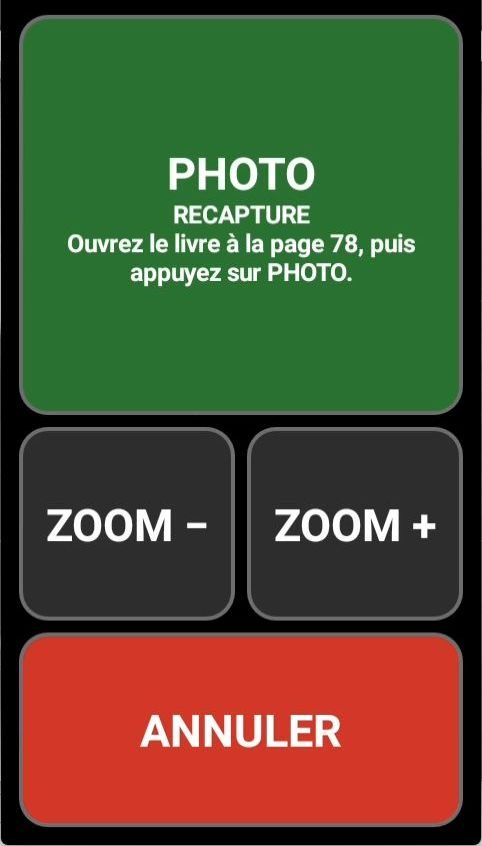
Pour remplacer une page floue ou mal photographiée, ou une page où les mots douteux (en inversé ou ■) sont nombreux (§ 4.1.3), en lecture : PARAMÈTRES (jaune) › RECAPTURER CETTE PAGE. L'écran se réduit à l'aperçu, avec la pastille et le contour du livre comme à la capture (vert quand le cadrage est bon), PHOTO et ANNULER, et l'appli dit « Ouvrez le livre à la page N, puis appuyez sur PHOTO ». Après la photo :
« La page N est remplacée par la nouvelle photo. » : c'est fait, retour à la page.
« La photo montre la page M, pas la page N » : la photo est ajoutée au livre, la page N reste telle quelle.
« Aucune page reconnue sur la photo » : rien ne change, reprendre la photo ou annuler.
« La nouvelle photo de la page N est moins complète que l'ancienne » : l'ancienne est gardée. Reprendre la photo bien à plat, ou annuler ; si l'ancienne page était fausse (page blanche en face, ancien numéro mal lu), ENREGISTRER QUAND MÊME (orange ; touche jaune sur le téléviseur) garde la nouvelle photo à sa place.
La recapture se lance aussi depuis le téléviseur et la télécommande ; elle porte toujours sur la page affichée.
4. Lecture
Par défaut, la page s'affiche telle qu'elle est imprimée, aplatie, redressée et en jaune sur noir. On peut passer au texte reconnu, agrandir, régler le contraste et faire lire la page à voix haute. La voix ne démarre jamais seule.
On lit soit sur l'écran du téléphone (§ 4.1), soit en grand sur le téléviseur (§ 4.2), avec la télécommande de la box, LireNet Commande ou la page TÉLÉCOMMANDE TV du téléphone (§ 4.2.4). Les pages, la page en cours et les réglages du livre sont les mêmes des deux côtés.
4.1 Lecture sur le téléphone
Le zoom est mémorisé pour chaque livre, séparément pour l'image et le texte. L'écran présenté à l'ouverture se choisit dans PARAMÈTRES › Lecture › Écran préféré.
4.1.1 Les boutons
En lecture, la bande est cachée pour laisser toute la place à la page : un tap sur la page la montre ou la cache.
| Bouton | Effet |
|---|---|
| ACCUEIL (rouge) | Retour à l'accueil ; la page lue est mémorisée. |
| PAGE N° (vert) | Aller à une page par son numéro imprimé (§ 4.1.5). Devient CAPTURE après une photo page par page. |
| INVERSÉ (bleu) | Jaune sur noir, ou noir sur blanc. |
| PARAMÈTRES (jaune) | Réglages de la page, recapture, suppression (§ 4.1.6). |
| ◀ PAGE / PAGE ▶ (blanc) | Page précédente ou suivante. |
| ▶‖ LIRE (blanc) | Lit à voix haute ; un second appui arrête. |
| IMAGE ⇄ TEXTE | Bascule entre la page photographiée et le texte reconnu. |

La page photographiée, inversée en jaune sur noir, avec la bande de boutons et le curseur de zoom.
En haut, un bandeau fixe rappelle le numéro de la page et son titre courant (« P. 83 — en-tête »). En bas de page, un bouton jaune « >> » passe à la page suivante.
4.1.2 Gestes
| Geste | Effet |
|---|---|
| Tap | Montre ou cache la bande et le curseur de zoom |
| Double tap | Image ⇄ texte |
| Glisser vers la gauche / la droite | Page suivante / précédente |
| Pincer | Zoom |
Les touches de volume du téléphone tournent aussi les pages : volume + page précédente, volume − page suivante.
4.1.3 Image ou texte
Image : la page photographiée, aplatie et redressée. Variantes : inversée (jaune sur noir), noir sur blanc, couleur. Zoom de ×1 à ×3. Le contraste (curseur GAIN) et l'épaisseur des caractères (curseur POINT NOIR, qui épaissit ou affine les lettres) se règlent dans le panneau PARAMÈTRES de la lecture, quand l'option est cochée (§ 4.1.6).
Texte : le texte reconnu, toujours jaune sur noir, avec les lignes du livre, les intertitres en gras et les notes de bas de page sous un trait. Zoom de ×0,3 à ×2. Un appui long sur un mot douteux ouvre directement sa correction ; ailleurs sur une ligne, il propose CORRIGER CETTE LIGNE (§ 4.1.7) et NOTE À PARTIR D'ICI. Une note qui n'a pas été reconnue reste dans le texte et serait lue : NOTE À PARTIR D'ICI, sur sa première ligne, fait de cette ligne et des suivantes la note de la page (affichée à part, jamais lue, aussi sur la télé). Un appui long sur la note propose REMETTRE DANS LE TEXTE.
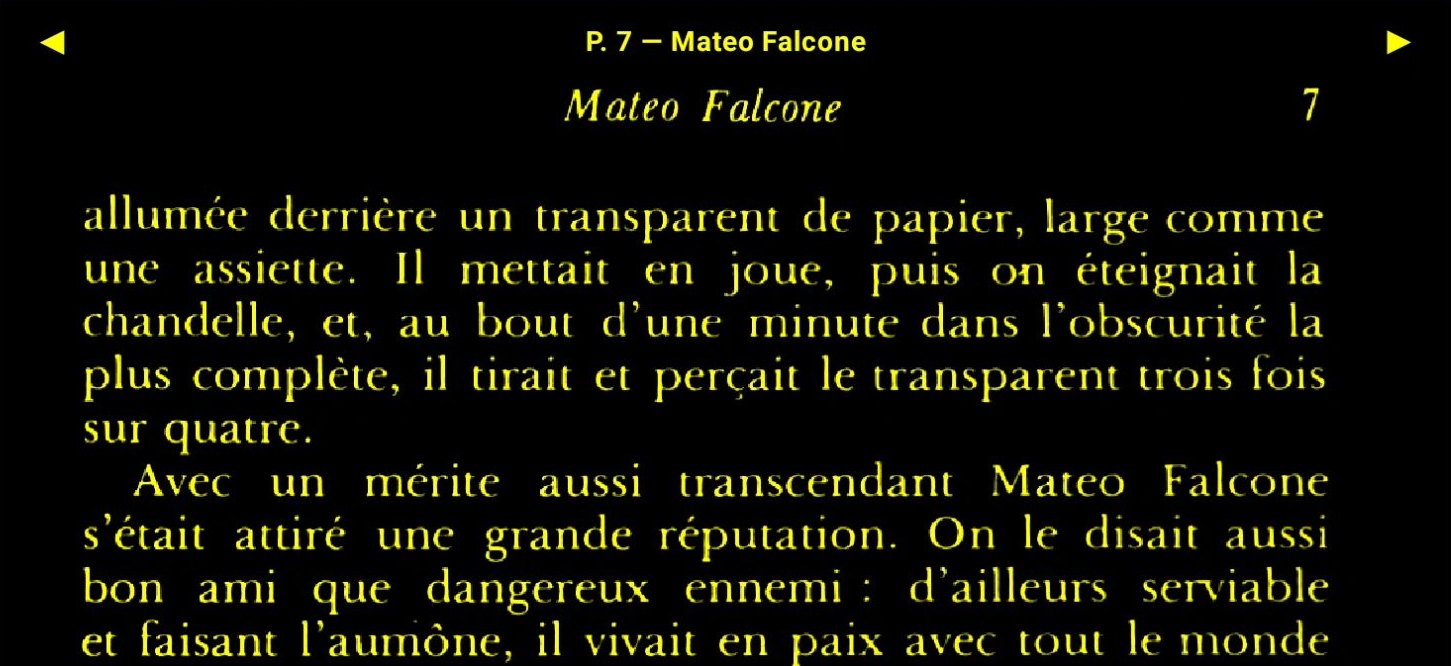
La page photographiée, inversée, bande cachée.

La même page en texte reconnu, bande cachée : toute la largeur pour le texte.
Le mot douteux : en fragment d'image, en inversé, ou ■. Quand la lecture automatique a eu du mal avec un mot, LireNet ne le lit pas au hasard. En vue texte, selon le réglage (PARAMÈTRES › Lecture › Mots douteux — affichage dans le texte), il le montre :
en fragment d'image : le mot tel qu'il est imprimé, découpé dans la photo de la page et encadré, à sa place dans la phrase ;
en inversé (noir sur jaune) : le mot tel que la machine l'a lu, souvent presque juste ;
■ : un pavé, pour un mot trop abîmé pour être montré.
Un mot coupé en fin de ligne apparaît en deux morceaux côte à côte ; un mot dont la place dans l'image n'est pas sûre s'affiche en inversé.
Dans tous les cas, la voix ne le lit pas et marque un court silence. C'est un avertissement : à cet endroit, la page a été difficile à lire.
Que faire ?
Le corriger : appui long sur le mot, ou PARAMÈTRES › ✎ CORRIGER LES MOTS DOUTEUX (§ 4.1.7).
Voir tout le passage : passer à l'image (double tap, ou OK maintenu sur le téléviseur).
Si ces mots sont nombreux : recapturer la page (§ 3.7) avec un éclairage régulier, la page bien à plat.
L'absence de mot signalé ne garantit pas que tout le texte soit exact : pour un document important, utiliser toujours l'image.

Mots douteux en fragments de l'image, et note de bas de page affichée à part.
4.1.4 La voix
▶‖ LIRE lit la page, puis enchaîne seule sur les suivantes jusqu'à la fin du livre. En vue image, le mot dit est encadré et la page défile pour le garder visible. Les pages vides sont sautées, ainsi que les pages de titre si l'option est cochée. Un mot coupé entre deux pages est recollé. L'en-tête, le pied de page et les notes de bas de page ne sont pas lus.
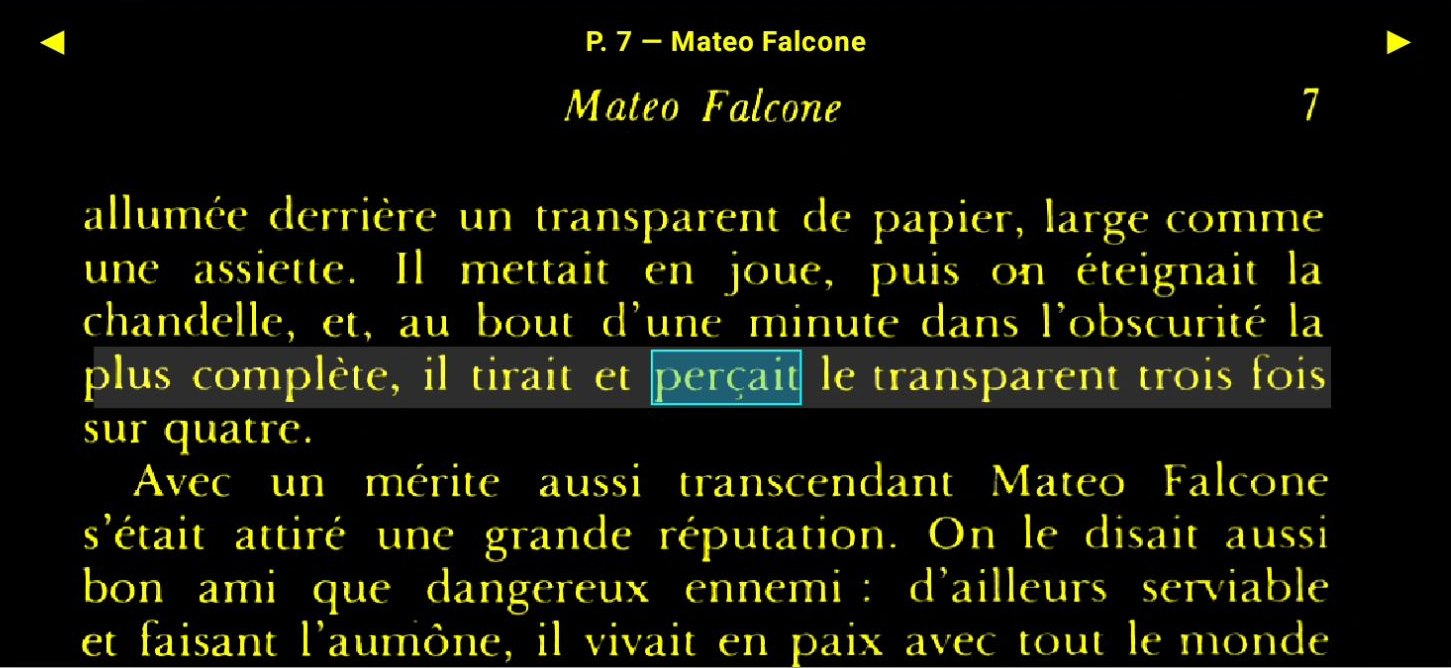
Pendant la lecture à voix haute : la ligne en cours est éclairée, le mot dit est encadré.
En mode « Suivi des mots sans voix » (chapitre 8), le surlignage avance au rythme de la voix, sans le son, et fait défiler la page en gardant visible le texte lu.
4.1.5 Aller à une page (PAGE N°)
Taper le numéro imprimé sur la page puis ALLER. Si cette page n'est pas dans le livre, un bip retentit et « Page N absente de ce livre » s'affiche.
4.1.6 Le panneau PARAMÈTRES de la lecture
En vue image : INVERSÉE ⇄ IMAGE BRUTE, N&B ⇄ COULEUR, et les curseurs GAIN (contraste) et POINT NOIR si l'option est cochée. Ces réglages sont mémorisés pour chaque livre.
En vue texte : VOIR L'IMAGE.
Toujours : ✎ CORRIGER LES MOTS DOUTEUX, si la page en a (§ 4.1.7), 📷 RECAPTURER CETTE PAGE (chapitre 3.7) et 🗑 SUPPRIMER CETTE PAGE (après confirmation).
4.1.7 Corriger le texte à la main
Pour l'aidant : les mots que la lecture n'a pas reconnus avec certitude (mots douteux) se corrigent depuis la lecture, sans recapturer la page. En vue texte, un mot douteux apparaît en inversé, ou en fragment de la photo encadré (ici « rent », quatrième ligne).

Ouvrir la correction, de deux façons :
PARAMÈTRES › ✎ CORRIGER LES MOTS DOUTEUX (n) : tous les mots douteux de la page, n étant leur nombre ;
appui long sur un mot douteux en vue texte : ce seul mot (titre MOT DOUTEUX).

Pour chaque mot, de haut en bas :
la découpe de la page photographiée, le mot encadré en orange au milieu de ses voisins : c'est ce qui est réellement imprimé (toucher la découpe l'agrandit) ;
le passage tel qu'il a été lu, le mot en noir sur orange ;
une zone de saisie, déjà remplie avec ce qui a été lu ;
le bouton 🎤 pour dicter, et C'EST JUSTE.
Corriger : toucher la zone de saisie et écrire le mot juste avec le clavier virtuel qui s'affiche sur le smartphone ; ses suggestions aident. Ou dicter : micro du clavier virtuel affiché sur le smartphone, ou bouton 🎤 (reconnaissance vocale d'Android ; sans Internet si le français est téléchargé sur le téléphone).
Télécharger le français pour la dictée (une fois, avec Internet) : ouvrir le clavier virtuel, toucher sa roue dentée ⚙ (paramètres du clavier), puis Saisie vocale › Reconnaissance vocale hors connexion (ou « Langues hors connexion ») et choisir Français. Sur certains téléphones, le même réglage se trouve dans les Paramètres d'Android : Système › Langues et saisie › Saisie vocale, ou Google › Voix ; les noms des menus varient selon la marque.

C'EST JUSTE : le mot était bien lu (nom propre, mot rare) ; seule sa marque disparaît. Un avertissement le rappelle avant : le mot sera tenu pour juste dans tout le livre, il ne sera plus signalé ni sur les autres pages déjà capturées (case « aussi sur les autres pages » cochée), ni dans les pages capturées ensuite. Un mot avec une majuscule au milieu (« BarriCini ») est signalé : c'est presque toujours une erreur de lecture, mieux vaut écrire le mot juste. Une fois confirmé, le bouton devient ✓ JUSTE et la zone de saisie reprend le mot lu ; le toucher de nouveau l'annule.

Mot coupé en fin de ligne (« déclaré - » en fin de ligne, « rent » en tête de la suivante) : la découpe montre les deux lignes, la case mot coupé en fin de ligne est cochée et la zone de saisie propose le mot entier, recollé et vérifié dans le dictionnaire. Vérifier sur la découpe, corriger si besoin : à l'enregistrement, les deux morceaux sont remplacés par ce mot. Décocher la case pour ne corriger que le morceau douteux.
Aussi sur les autres pages du livre (case cochée d'office quand le même mot douteux revient ailleurs) : la même correction partout dans le livre.
ENREGISTRER applique tout : texte lu à voix haute, texte affiché et téléviseur. Les mots saisis ou déclarés justes ne seront plus marqués dans les pages capturées ensuite. ANNULER ferme sans rien changer.
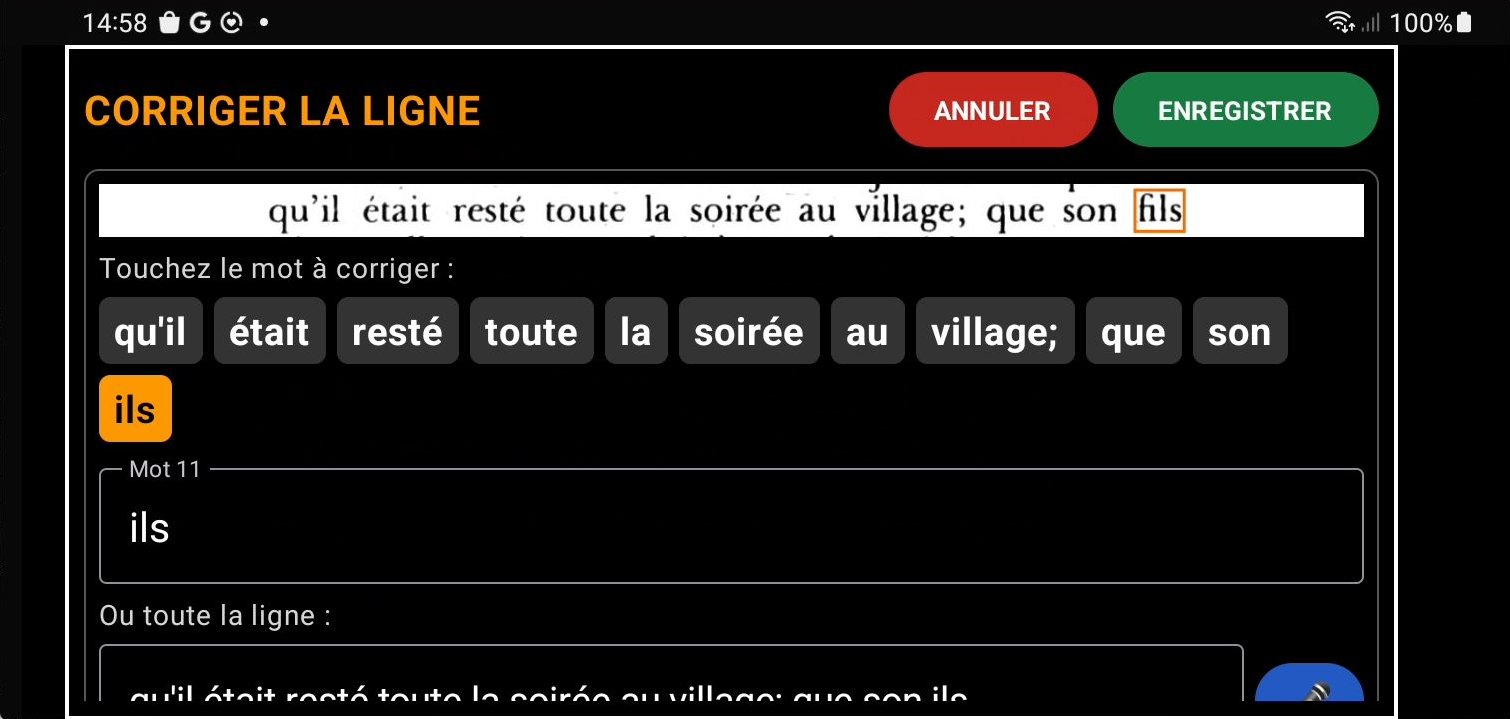
Erreur non signalée (mot faux que LireNet n'a pas marqué, ici « ils » pour « fils ») : appui long sur la ligne en vue texte, puis CORRIGER CETTE LIGNE.
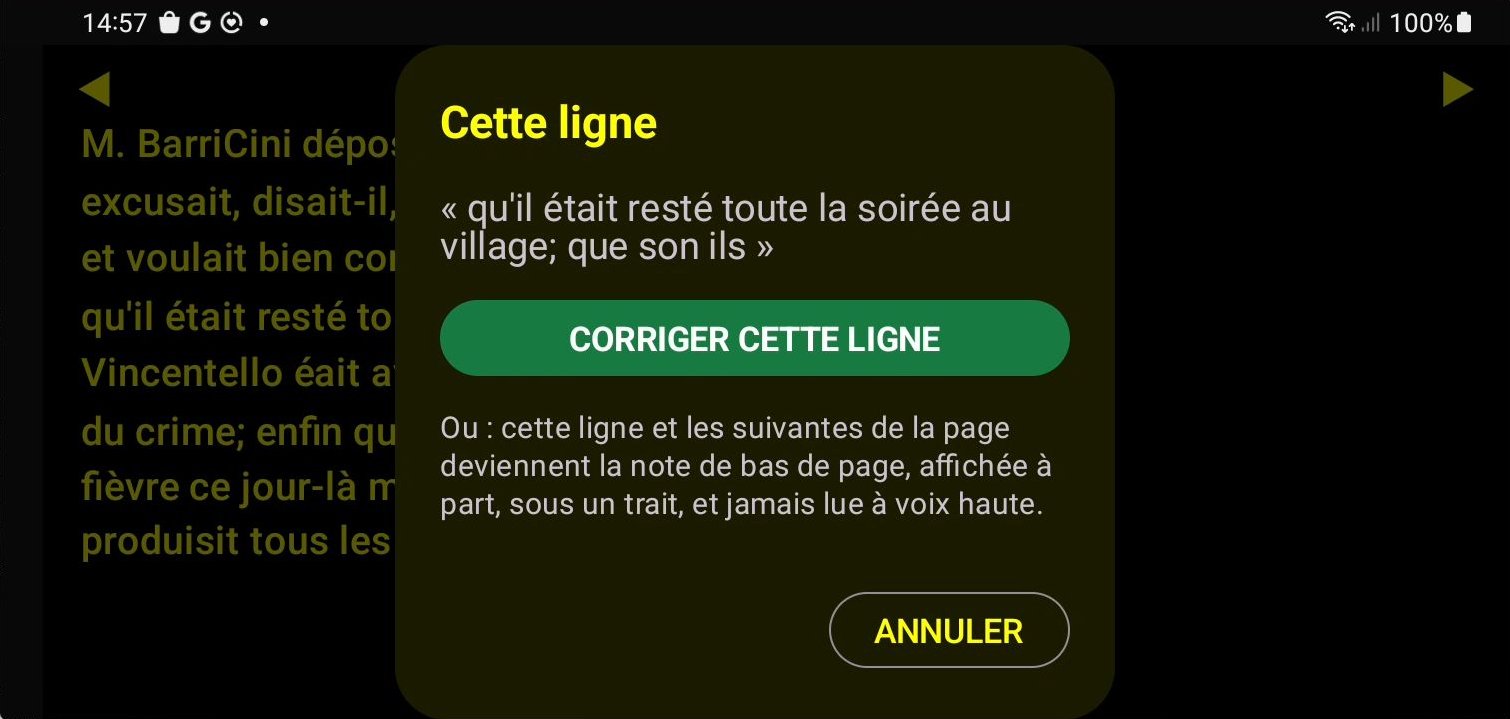
L'écran CORRIGER LA LIGNE montre la découpe de la ligne et ses mots un par un. Toucher le mot faux : il passe en orange, il est encadré sur la découpe, et une zone « Mot N » s'ouvre pour lui seul, à corriger avec le clavier virtuel du smartphone. Le reste de la ligne n'est pas touché. Pour une correction plus large, toute la ligne reste modifiable en dessous (« Ou toute la ligne »), au clavier ou au 🎤. ENREGISTRER applique la correction.
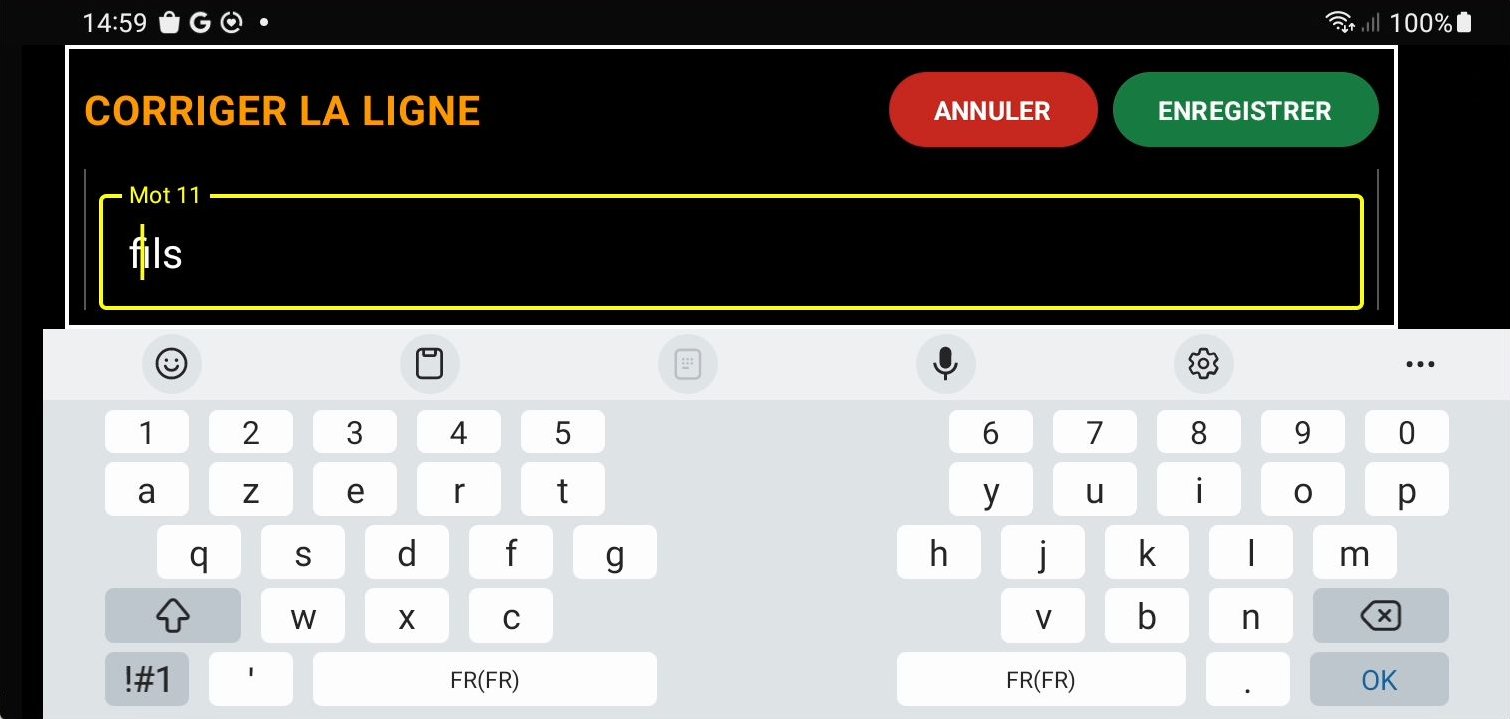
Une recapture de la page refait son texte : les corrections faites sur cette page sont alors perdues.
4.2 Lecture sur le téléviseur
Le téléviseur montre la page en grand et la lit avec sa propre voix. Il se pilote de trois façons, au choix : la télécommande de la box (§ 4.2.2), LireNet Commande sur un vieux smartphone (§ 4.2.3), ou la page TÉLÉCOMMANDE TV du téléphone LireNet (§ 4.2.4).
La voix du téléviseur vient de la box, pas du téléphone : elle peut donc sonner différemment. Le téléviseur reprend la voix choisie sur le téléphone (PARAMÈTRES › Lecture) quand la box possède la même ; sinon il prend la voix française de la box. Pour avoir la même voix des deux côtés, installer cette voix sur la box (ligne INSTALLER LA VOIX FRANÇAISE du panneau PARAMÈTRES), ou en choisir une autre avec la ligne VOIX du même panneau (§ 4.2.5).
4.2.1 Les trois affichages
La touche bleue passe d'un affichage au suivant, en boucle ; le bouton bleu de la bande indique celui qu'elle donnera.
| Affichage | Ce qu'on voit |
|---|---|
| INVERSÉ | La page photographiée, en jaune sur noir |
| N/B | La page photographiée, en noir sur blanc |
| TEXTE | Le texte reconnu, en jaune sur noir, avec les lignes du livre |
Ordre : inversé → noir et blanc → texte → inversé. Une page sans image reste en texte. Le zoom est gardé séparément pour l'image et pour le texte.
4.2.2 Avec la télécommande de la box
| Touche | Effet |
|---|---|
| OK, ▶‖ | Lire / arrêter la voix |
| OK maintenu | Image ⇄ texte |
| ◀ ▶ | Page précédente / suivante |
| ▲ ▼ | Faire défiler la page ; en bas de page, ▼ affiche « >> » et un second ▼ tourne la page |
| Rouge | Accueil |
| Vert | PAGE N° (ou CAPTURE après une photo page par page) |
| Bleu | Affichage suivant : inversé, noir et blanc, texte (§ 4.2.1) |
| Jaune, ≡ ou P+ maintenu | Panneau PARAMÈTRES (§ 4.2.5) |
| ≡ ou P+ | Menu ACCUEIL, PAGE N°, INVERSÉ, PARAMÈTRES (§ 6.7) |
| Bouton TV attribué à LireNet | PAGE N° |
| ⏪ ⏩ | Zoom − / + |
| Touche audio | Vitesse de la voix : lente, normale, rapide |
| GUIDE, P− | Rappel des touches à voix haute |
| Retour | Arrête la voix, puis quitte le texte, puis remet le zoom normal, puis ouvre le menu (ACCUEIL en premier : Retour puis OK ramène à l'accueil) |
| Volume | Volume du téléviseur |
Les raccourcis chiffrés (télécommande à chiffres) sont au § 6.6.
4.2.3 Avec LireNet Commande
Le menu LECTURE (ou LECTURE À VOIX HAUTE pendant la voix) montre, de haut en bas : ACCUEIL ; OPTIONS et ▶ AUDIO (■ STOP pendant la lecture) ; la grande zone DÉFILEMENT OU CLIC ; tout en bas ◀ PAGE N° ▶. La zone fait défiler la page sous le doigt, un toucher bref descend d'un écran et un grand glissement de côté tourne la page (§ 7.3).
OPTIONS ouvre un second menu, sur la télécommande seulement : PARAMÈTRES (écran TV), AFFICHAGE (le libellé indique l'affichage suivant : N/B, TEXTE ou INVERSÉ), ZOOM − / ZOOM +, et ◀ RETOUR À LA LECTURE. Les touches de volume du smartphone règlent le zoom (ZOOM − / ZOOM +) sur les écrans qui en ont un : lecture, capture, recapture, couverture et loupes. Elles règlent le volume du téléviseur pendant la lecture à voix haute et sur les autres écrans ; en lecture, l'onglet OPTIONS a aussi VOLUME TV − / VOLUME TV +.
4.2.4 Avec la page TÉLÉCOMMANDE TV du téléphone
Sans LireNet Commande, le téléphone LireNet peut servir de télécommande : à l'accueil, quand un téléviseur est relié, toucher TÉLÉCOMMANDE TV en haut de l'écran.
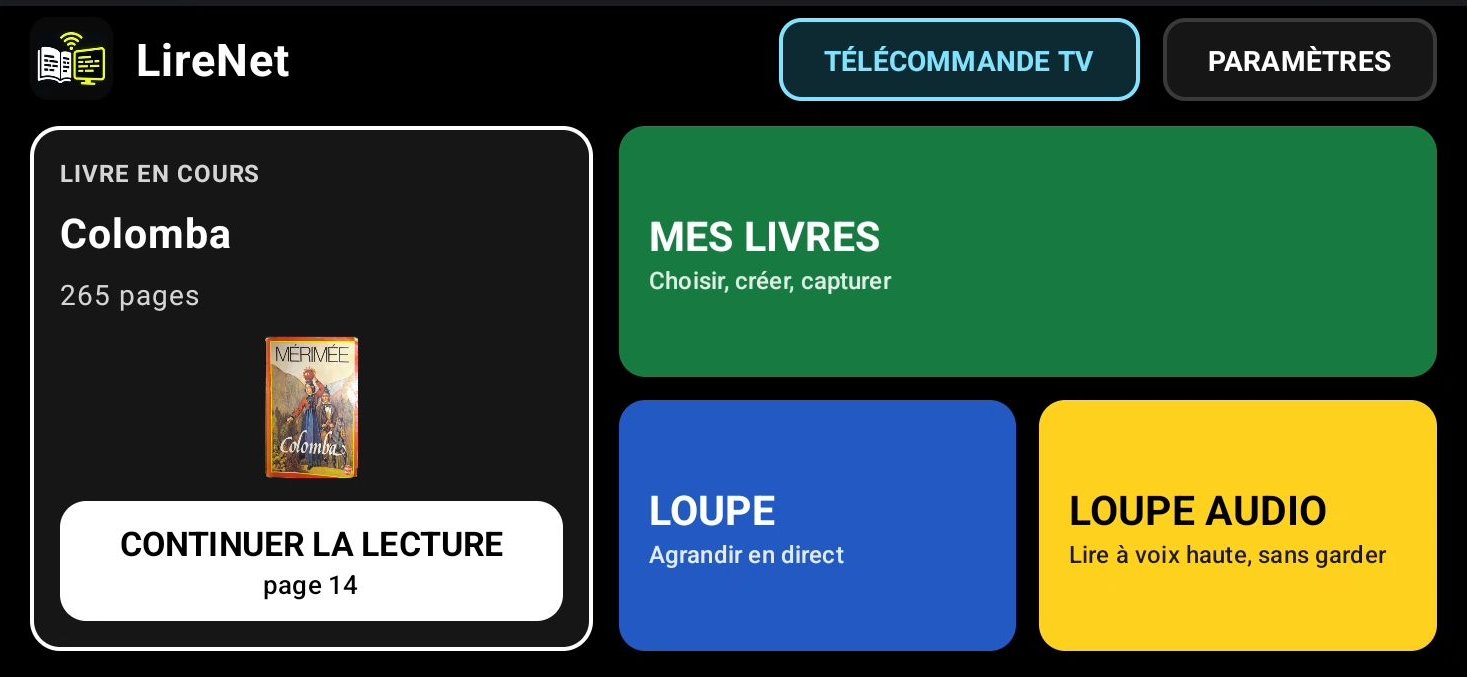
La page reprend les menus de LireNet Commande (§ 4.2.3), en paysage : la zone de défilement à gauche, les touches à droite, et une rangée VOLUME − / VOLUME + en bas. Comme sur LireNet Commande, un appui long sur la zone de défilement change l'affichage (inversé, noir et blanc, texte). Elle suit l'écran du téléviseur (accueil, MES LIVRES, lecture, PAGE N°, PARAMÈTRES).

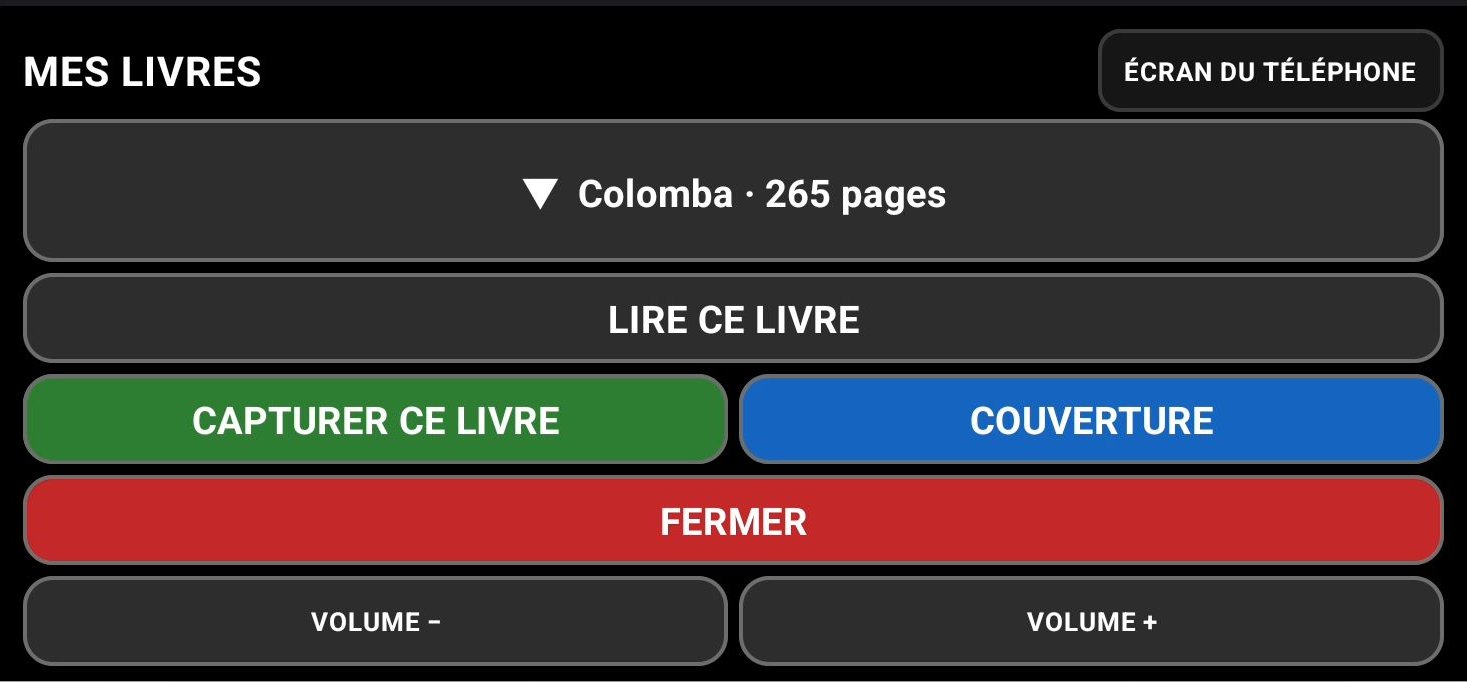
Pendant la capture, la recapture, la couverture et les loupes, la page s'efface : le téléphone montre son écran de caméra, puis la page revient d'elle-même. ÉCRAN DU TÉLÉPHONE, ou la touche retour, la referme.
4.2.5 PAGE N° et panneau PARAMÈTRES
PAGE N° : la fenêtre propose le numéro de la page en cours ; le premier chiffre tapé le remplace. ▲ ▼ = ±1, ◀ ▶ = ±10, OK = aller, Retour = annuler.
PARAMÈTRES (jaune) : ZOOM (absent quand LireNet Commande le porte), VITESSE DE LECTURE, VOIX, CONTRASTE et POINT NOIR (si l'option est cochée sur le téléphone), CONTRASTE DU TÉLÉPHONE (si le contraste a été réglé sur le téléviseur : OK reprend celui du téléphone), RECAPTURER CETTE PAGE, SUPPRIMER CETTE PAGE (deux OK pour confirmer), et INSTALLER LA VOIX FRANÇAISE s'il en manque une. ▲ ▼ choisissent la ligne, ◀ ▶ règlent, OK ou Retour ferme. Tant que le panneau est ouvert, les flèches ne font plus défiler la page. Les versions des applis sont en bas du panneau.
4.2.6 La voix
La voix du téléviseur lit page après page jusqu'à « Fin du livre » ; tourner la page arrête la voix. En vue image, le mot dit est encadré et la page défile pour le garder visible.
5. Loupe et loupe audio
Les deux loupes servent aux documents qu'on ne veut pas garder : courrier, notice, étiquette, tableau. La loupe agrandit en direct ; la loupe audio photographie et lit à voix haute. Ni l'une ni l'autre n'enregistre ni ne transmet quoi que ce soit : elles conviennent aux documents confidentiels.
5.1 Loupe
Poser le document sous le téléphone : l'image s'affiche agrandie en direct, en jaune sur noir par défaut.
| Bouton | Effet |
|---|---|
| ZOOM (vert) | Affiche de gros boutons − / + pendant 5 s (×1 à ×6). Le pincement zoome aussi. |
| POINT NOIR (bleu) | − / + pendant 5 s : plus haut, traits plus noirs et plus épais. |
| LAMPE (jaune) | Allume ou éteint la lampe (allumée à l'entrée). |
| INVERSÉ | Jaune sur noir, ou noir sur blanc contrasté. |
| ⚙ | Curseurs ZOOM et EXPOSITION. |
Le sens (inversé ou non) et le point noir sont mémorisés et partagés avec le téléviseur. Le zoom repart à ×1 à chaque lancement.
5.2 Loupe audio
Poser le document sous le téléphone (voir 1 PAGE / 2 PAGES ci-dessous).
Appuyer sur CAPTURE (orange) ou LIRE (vert) : l'appli photographie et reconnaît le texte.
Le texte s'affiche (en 2 PAGES : page gauche, trait orange, page droite) ; LIRE le dit à voix haute ; pendant la lecture, ce bouton vert devient SILENCE et arrête la voix.
1 PAGE / 2 PAGES (bouton blanc) : le choix est gardé et dit à voix haute ; il existe aussi dans le menu LOUPE AUDIO de LireNet Commande.
1 PAGE (par défaut) : une feuille ou une page seule (courrier, notice), lue de haut en bas. Elle se photographie à main levée, le téléphone tenu debout (haut du téléphone vers le haut de la feuille) ; faire entrer la feuille dans le cadre jaune, qui remplit l'écran. Seul son contenu est lu : la page d'en face d'un livre et le décor sont écartés. Un blanc au milieu du document (colonnes, tableau) n'est pas pris pour un pli.
2 PAGES : un livre ouvert, la reliure sur le trait jaune du milieu ; page de gauche puis page de droite. Les pages sont redressées comme pour la capture d'un livre (lignes et verticales droites) avant d'être lues : la voix démarre une à deux secondes plus tard, mais lit mieux les lignes près du pli, et toucher le texte montre les deux pages redressées côte à côte.
L'écran de l'appli reste en paysage : ses boutons apparaissent couchés ; sur le téléviseur, la visée est montrée à l'endroit, avec le même cadre.
Distance en 1 PAGE. La page unique n'est pas aplatie comme en 2 PAGES. Plus le téléphone est près du document, plus les caractères sont nets, mais plus une feuille gondolée ou une page de livre bombée est déformée sur la photo, et la lecture peut alors sauter des mots. Pour un document qui n'est pas bien plat :
tenir le téléphone un peu plus haut (la page n'a pas besoin de remplir tout le cadre, il suffit qu'elle y soit entière) ;
aplatir la feuille d'une main hors du cadre ;
pour un livre, passer en 2 PAGES, qui redresse les pages.
Les autres boutons :
LECTURE / TTS : afficher le texte d'abord (LECTURE, par défaut) ou le lire tout de suite (TTS).
Le texte défile au doigt et s'agrandit en pinçant. Le toucher montre la photo contrastée (pincer pour l'agrandir ; RÉGLAGES, gris, pour son contraste et son point noir) ; toucher la photo revient au texte.
CAPTURE (orange, remplacé par RÉGLAGES sur la photo) : revient à l'aperçu pour le document suivant.
La lampe s'éteint dès la photo prise et se rallume au retour à l'aperçu.
Les tableaux sont mal lus à voix haute (les cellules se mélangent) : pour eux, la loupe visuelle reste l'outil.
6. Le téléviseur (LireNet TV)
Le téléviseur montre ce que fait le téléphone : la page en lecture, la vidéo de la caméra pendant la capture, la loupe. Il se pilote avec la télécommande de la box ou avec LireNet Commande (chapitre 7). Ses menus reprennent les couleurs des touches : rouge, vert, bleu, jaune.
La télécommande LireNet Commande est facultative : la télécommande de la box suffit. Elle se télécharge comme les autres applis LireNet (§ 1.2) et s'installe par exemple sur un ancien smartphone inutilisé (Android 5 ou plus), qui devient une télécommande à grosses touches (chapitre 7).
Quand la télécommande LireNet Commande est allumée, le téléviseur cache ses boutons et ses aides de touches, puisqu'ils sont sur la télécommande : la page ou la vidéo prend toute la place. Les consignes et les annonces restent affichées. Quelques secondes après l'arrêt de la télécommande, les boutons reviennent pour la télécommande de la box.
6.1 Touches communes
Flèches ◀ ▶ : choisir un bouton (son nom est annoncé), sauf en lecture où elles tournent les pages.
OK : valider le bouton choisi.
Touches de couleur : accès direct au bouton de même couleur.
≡ (menu) ou P+, appui court : ouvre le menu des boutons de l'écran, dans un cadre au milieu de l'écran : le bouton choisi est au centre, plus gros, sous un petit triangle ; ◀ ▶ font défiler les boutons, OK valide, Retour ferme. C'est l'accès aux boutons sur une télécommande sans touches de couleur.
Retour : défait la dernière action ; il ne quitte jamais l'appli (on quitte par la touche maison).
GUIDE (si la télécommande l'a) ou P− : rappel des touches, affiché et dit.
6.2 Accueil et MES LIVRES
| Touche | Accueil | MES LIVRES |
|---|---|---|
| OK / ▶‖ | Continuer la lecture | Lire le livre choisi |
| ▲ ▼ | Choisir un bouton | Livre précédent / suivant |
| Vert | MES LIVRES | Capturer ce livre |
| Bleu | LOUPE | Photographier la couverture |
| Jaune | LOUPE AUDIO | — |
| Rouge / Retour | — | Fermer la liste |
6.3 Lecture
Les touches et options de la lecture sur le téléviseur sont décrites au § 4.2 (Lecture sur le téléviseur).
6.4 Capture, recapture et couverture
Pendant la capture, le téléviseur montre la vidéo de la caméra avec une barre de boutons, et dit les avis sur le cadrage. La barre se masque après 20 s ; un rappel des touches reste en bas de l'écran.
| Touche | Capture | Recapture / couverture |
|---|---|---|
| OK, Vert | PHOTO | PHOTO |
| Rouge, ▶‖ | FIN DE CAPTURE | ANNULER (rouge) |
| ■ | AUTO / MANUEL | — |
| Bleu, ≡, P+ | LOT | — |
| Jaune | LAMPE | — |
| ▲ ▼ | Zoom + / − | Zoom + / − |
| Retour | Revenir aux pages | ANNULER |
Titre de la couverture : OK = adopter le titre lu, Retour = garder l'ancien, Bleu = reprendre la photo.
6.5 Loupes
| Touche | Loupe | Loupe audio |
|---|---|---|
| Vert | ZOOM − + (puis ◀ ▶) | LIRE |
| Bleu | POINT NOIR − + (puis ◀ ▶) | INVERSÉ |
| Jaune | LAMPE | LAMPE |
| ≡ ou P+ maintenu | INVERSÉ | INVERSÉ |
| ▲ ▼ | Zoom + / − | Zoom + / − |
| Bouton ⚙ CONTRASTE | Contraste, point noir, exposition | Contraste, exposition |
| ■ | — | SILENCE |
| Rouge, Retour | Accueil | Accueil |
Page lue de la loupe audio. Après la photo, prise depuis le téléphone ou depuis le téléviseur, la vidéo laisse place à la page lue, comme sur le téléphone : son texte en grand, ou la photo contrastée (touche bleue). La télécommande LireNet Commande affiche alors le menu PAGE LUE.
OK ou ▶‖ : lit la page à voix haute avec la voix du téléviseur, les mots suivis à l'écran ; un nouvel appui, ou ■, la tait.
▲ ▼ : défilent ; 1 et 3 changent la taille.
Touche jaune (CAPTURE) : revient à la visée pour la page suivante ; touche rouge : accueil.
Sur la photo :
◀ ▶ : zoom, quand les boutons sont masqués (boutons visibles, ils choisissent un bouton ; le bouton ZOOM masque la barre) ;
4 et 6 : déplacent la photo agrandie vers la gauche ou la droite ;
⚙ RÉGLAGES (touche ≡, 5 ou réglages) : contraste et point noir, gardés pour les pages suivantes.
La barre de boutons s'efface après 5 secondes ; toute touche la rappelle.
6.6 Télécommande à chiffres
Si la télécommande de la box a des touches 0 à 9, l'installateur peut les faire apparaître dans les aides du téléviseur : PARAMÈTRES › Affichage › Télécommande de la box › Avec chiffres (téléphone). Ce choix ne fait qu'afficher ou masquer les chiffres dans les aides : les touches 0 à 9 fonctionnent toujours.
Ce sont des raccourcis, en plus des boutons et des menus : tout ce qu'elles font est aussi accessible par les touches de couleur, les flèches et OK, et on peut très bien ne jamais s'en servir.
Ces raccourcis dépendent de l'écran : une même touche n'a pas le même effet en lecture, en capture ou dans la loupe (par exemple 0 inverse l'image en lecture et allume la lampe en capture). Le tableau ci-dessous les donne écran par écran.
| Chiffre | Lecture | Capture | Loupes |
|---|---|---|---|
| 0 | Inversé | Lampe | Inversé |
| 1 / 3 | Zoom − / + | Zoom − / + | Zoom − / + |
| 2 | Image ⇄ texte | Lot | — |
| 4 / 6 | Page précédente / suivante | Exposition − / + | Exposition − / + |
| 5 | Zoom normal | Mise au point | Réglage de l'image |
| 7 / 9 | Contraste − / + (réglage propre au téléviseur) | — | Contraste − / + |
| 8 | Contraste du téléphone | AUTO / MANUEL | — |
| 9 | — | FIN DE CAPTURE | — |
Dans PAGE N°, les chiffres tapent le numéro ; sans chiffres, ▲ ▼ ajoutent ou retirent 1, ◀ ▶ ajoutent ou retirent 10.
6.7 Télécommande Google TV
Les télécommandes des boîtiers Google TV n'ont ni touches de couleur, ni chiffres, ni ≡, ni ▶‖. Seules la croix, OK, Retour et les touches de chaînes arrivent à LireNet ; les autres (profil, engrenage, source, micro, YouTube, Netflix…) restent à Google TV. Tout reste pourtant accessible :
| Touche | Effet |
|---|---|
| P+ (chaîne ^) | Comme ≡ : menu des boutons ; maintenue, panneau PARAMÈTRES ; maintenue 5 secondes, recherche d'un nouveau téléphone |
| P− (chaîne v) | Comme GUIDE : rappel des touches à voix haute |
| Retour (lecture) | Quand il n'y a plus rien à défaire, ouvre le menu ACCUEIL, PAGE N°, INVERSÉ, PARAMÈTRES |
| OK maintenu | Image ⇄ texte |
| Bouton TV | Une fois attribué à LireNet TV : ouvre LireNet depuis n'importe où ; en lecture, PAGE N° |
Attribuer le bouton TV. Appuyer sur le bouton TV : Google TV propose de choisir l'application qu'il ouvrira ; choisir LireNet TV. Pour changer d'avis, maintenir le bouton TV enfoncé.
Touches de couleur dans les aides. Par défaut, les aides et les boutons du téléviseur ne mentionnent pas les touches de couleur (« OK » ou « Retour » à la place de « vert », « rouge »…). Pour une télécommande qui en a : PARAMÈTRES › Affichage › Avec touches de couleur (téléphone). Le téléviseur y passe aussi de lui-même dès qu'il reçoit une touche de couleur, par exemple de la télécommande du téléviseur, et s'en souvient. Les touches de couleur fonctionnent dans tous les cas.
Texte blanc au lieu de jaune. Dans les réglages d'accessibilité de Google TV, laisser « Texte à contraste élevé » décoché : il remplace les couleurs de LireNet par du blanc.
Avec une télécommande aussi réduite, LireNet Commande rend l'usage bien plus commode.
7. La télécommande LireNet Commande
LireNet Commande peut transformer un smartphone inutilisé en télécommande toujours identique, quelle que soit la box.
Les télécommandes des box et des téléviseurs diffèrent d'un modèle à l'autre : certaines n'ont que quelques boutons, sans touches de couleur ni chiffres, et leurs petites touches se distinguent mal. LireNet Commande offre au contraire toutes les fonctions, nommées en clair.
Ses grosses touches portent leur nom en toutes lettres et changent avec l'écran du téléviseur : on n'a jamais de touche sans effet sous le doigt.
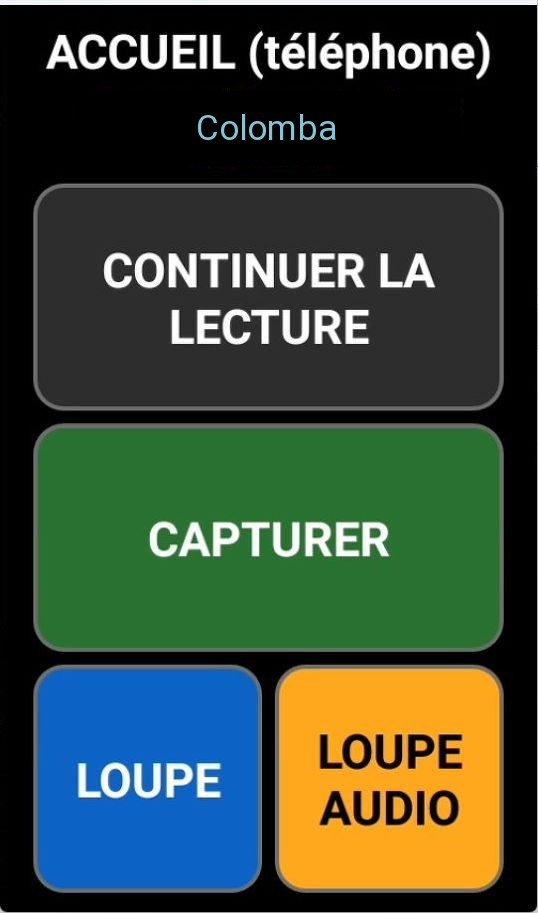
LireNet Commande à l'accueil, sans téléviseur (téléphone seul).
C'est l'occasion de réemployer un appareil oublié dans un tiroir : sans rien acheter, l'installation se complète d'une télécommande à grand écran et devient un équipement de lecture performant.
7.1 L'écran
En haut : le nom de l'écran en cours (LECTURE, CAPTURE, MES LIVRES…) et son détail en bleu (livre et page, livre choisi, numéro tapé).
Dessous : le menu, en grosses touches aux couleurs du téléviseur.
Touches de volume du smartphone : zoom − / + sur les écrans qui en ont un (lecture, capture, recapture, couverture, loupes) ; volume du téléviseur pendant la lecture à voix haute et sur les autres écrans.
Chaque appui vibre brièvement. Les touches de zoom, de défilement et de contraste se répètent si on garde le doigt dessus. Un échec vibre longuement et s'affiche en rouge.
7.2 Les menus
| Écran du téléviseur | Touches |
|---|---|
| ACCUEIL | CONTINUER LA LECTURE · MES LIVRES · LOUPE · LOUPE AUDIO |
| MES LIVRES | ▲ LIVRE PRÉCÉDENT · ▼ LIVRE SUIVANT · LIRE CE LIVRE · CAPTURER CE LIVRE · COUVERTURE · NOUVEAU LIVRE (créé sur le téléphone sous le nom « Livre du JJ/MM/AAAA », puis photo de la couverture, dont le titre lu est proposé) · FERMER |
| LECTURE | De haut en bas : ACCUEIL · OPTIONS et ▶ AUDIO (■ STOP pendant la lecture) · grande zone de glissement « DÉFILEMENT OU CLIC » (§ 7.3) · ◀ PAGE N° ▶ |
| LECTURE › OPTIONS (onglet de la télécommande) | PARAMÈTRES (écran TV) : ouvre le panneau jaune du téléviseur · TEXTE / IMAGE · INVERSÉ · ZOOM − · ZOOM + · ◀ RETOUR À LA LECTURE |
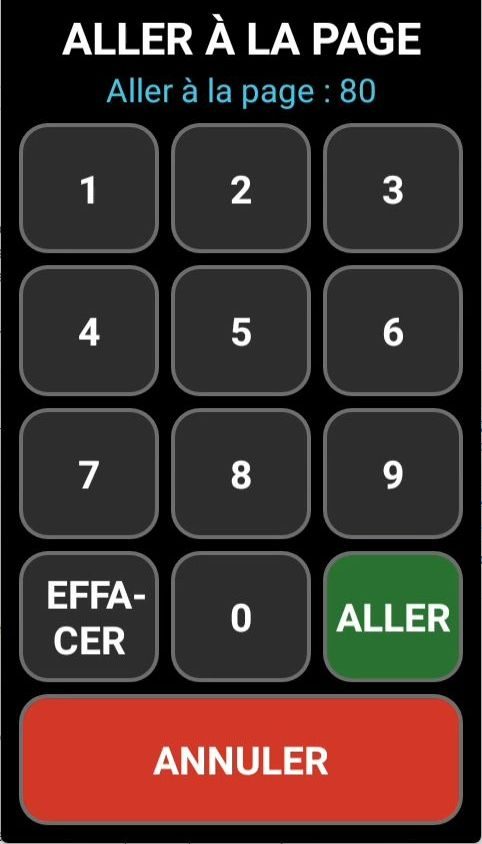
| ALLER À LA PAGE | Pavé 0 à 9 · EFFACER · ALLER · ANNULER |
| PARAMÈTRES (panneau du téléviseur) | + ▶ et − ◀ à gauche, ▲ et ▼ à droite · OK · FERMER. Lignes du panneau : contraste, point noir, vitesse de lecture, voix, recapture, suppression (affichage et zoom sont dans OPTIONS) |
| CAPTURE | PHOTO · AUTO ou MANUEL · LOT ou PAGE À PAGE (le bouton affiche l'état en cours, comme sur le téléphone) · ZOOM − · ZOOM + · LAMPE · PAGES · FIN DE CAPTURE |
| RECAPTURE, COUVERTURE | PHOTO sur toute la moitié haute de l'écran, avec la consigne : on le touche à côté du livre comme un déclencheur · ZOOM − · ZOOM + · ANNULER |
| TITRE DU LIVRE | ADOPTER LE TITRE LU · GARDER « titre » · REPRENDRE LA PHOTO |
| LOUPE | ZOOM − · ZOOM + · CONTRASTE − · CONTRASTE + · INVERSÉ · LAMPE · ACCUEIL |
| LOUPE AUDIO | ▶ LIRE · ■ SILENCE · ZOOM − · ZOOM + · INVERSÉ · LAMPE · ACCUEIL |
L'onglet OPTIONS de la lecture se referme seul quand le téléviseur quitte la lecture. Pour déplacer une page zoomée, revenir à la lecture et utiliser la zone de glissement : glisser dans tous les sens, ou toucher à gauche (←) ou à droite (→) pour décaler la page d'un écran. En butée à droite, le toucher → revient à la marge gauche un écran plus bas, comme une machine à écrire ; en butée à gauche, ← repart à droite un écran plus haut, pour relire.
En fin de livre, un toucher en bas de la dernière page ou PAGE ▶ affiche « Fin du livre : pas de page suivante » sur le téléviseur, avec un double bip.
7.3 La zone de glissement (lecture)
Au milieu du menu LECTURE, une grande zone encadrée se manie au doigt, comme une tablette :
| Geste | Page à la taille normale | Page zoomée |
|---|---|---|
| Glisser vers le haut ou le bas | La page défile | La page défile |
| Glisser de côté (grand geste) | Page suivante (vers la gauche) ou précédente (vers la droite) | La page se déplace de côté ; on change de page avec ◀ PAGE et PAGE ▶ |
| Toucher brièvement | Descend doucement d'un écran ; en bas de page, un second toucher passe à la page suivante | Idem |
| Appui long (environ une demi-seconde, sans bouger) | Change l'affichage du téléviseur, comme la touche bleue (inversé, noir et blanc, texte) | Idem |
Toute la hauteur de la zone fait défiler environ un écran et demi.
7.4 Sans téléviseur
Si aucun téléviseur n'est relié, la télécommande pilote directement le téléphone, qui parle lui-même. Le titre se termine alors par « (téléphone) » et le menu est plus court : pages, lecture, recapture et accueil en lecture ; photo, auto, lot, zoom, lampe et fin en capture. L'accueil a aussi MES LIVRES (téléphone) : choisir un livre (▼), LIRE CE LIVRE, CAPTURER CE LIVRE, COUVERTURE, NOUVEAU LIVRE, FERMER. Les touches de volume règlent le zoom en capture et dans les loupes ; ailleurs, elles affichent « Volume : TV non reliée ».
7.5 Messages
| Message | Signification |
|---|---|
| RECHERCHE DE LIRENET… | Le téléphone n'est pas encore trouvé : il doit être allumé, LireNet ouvert, sur le même Wi-Fi. |
| Téléphone injoignable | Le téléphone ne répond pas à l'appui. |
| TV non reliée | LireNet TV n'est pas ouverte ou pas sur le même réseau. |
L'écran de la télécommande reste allumé en permanence et la touche Retour n'a pas d'effet : laisser le smartphone sur son chargeur entre deux lectures.
7.6 Les écrans en images
Captures de la télécommande du 12/10/2026 (quelques libellés ont été raccourcis depuis : OPTIONS, AUTO).
| Lecture | Options | Paramètres (écran TV) |
|---|---|---|
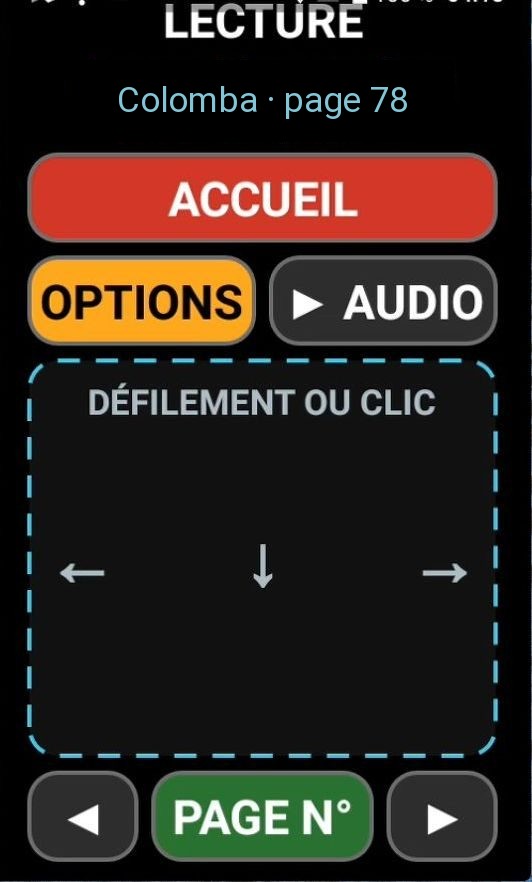 | 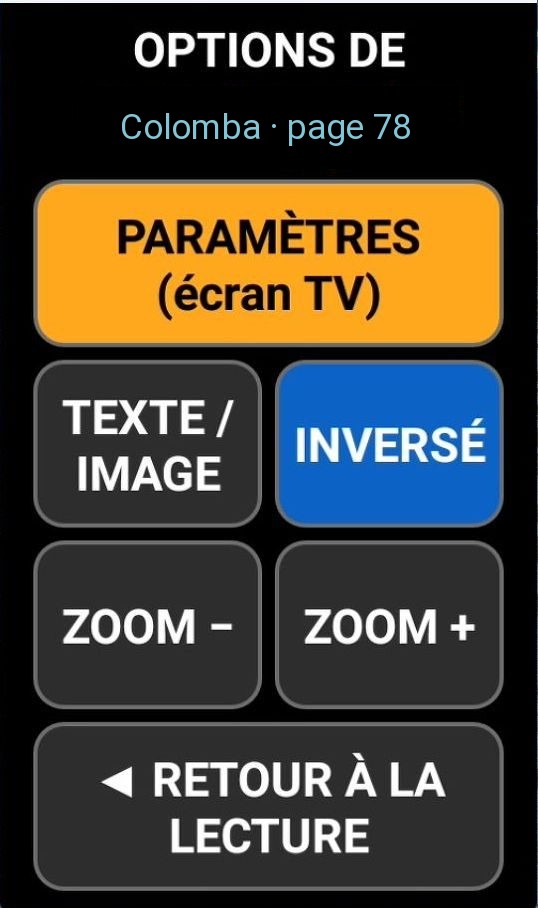 |  |
| Capture | Recapture | Aller à la page |
|---|---|---|
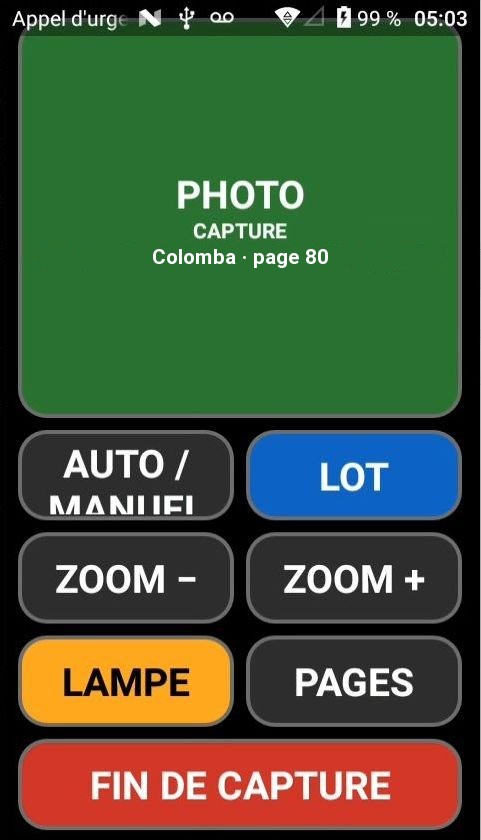 |  |  |
8. Paramètres
PARAMÈTRES (accueil, en haut) regroupe les réglages du téléphone en sept familles : Lecture, Affichage, Capture, Caméra, Bibliothèque, Avancé, À propos. Une seule famille s'ouvre à la fois ; chaque changement est enregistré aussitôt. Les réglages marqués « TV » s'appliquent aussi à LireNet TV.
8.1 Lecture
| Réglage | Choix | Par défaut | Voir |
|---|---|---|---|
| Voix de lecture (téléphone et TV) | Voix françaises installées, chacune avec ÉCOUTER ; TÉLÉCHARGER DES VOIX (Internet une fois) | Voix par défaut | 4.1.4 |
| Écran préféré | Image inversée (jaune sur noir) · Image noir sur blanc · Texte OCR | Image inversée | 4.1.3 |
| Lecture (téléphone et TV) | À voix haute, mot suivi · Suivi des mots sans voix | À voix haute | 4.1.4 |
| Image inversée : réglage du contraste et du point noir affiché dans la lecture | Oui / Non | Oui | 4.1.6 |
| Masquer les pages vides et les pages de titre | Oui / Non (page de moins de 12 mots) | Non | 4.1.4 |
| Mots coupés en fin de ligne | Respect de la typographie (préférer lire) · Suppression des troncatures (préférer écouter) | Respect de la typographie | Glossaire |
| Menu coloré du téléviseur | En haut · En bas · En colonne à droite | En haut | 4.2 |
| Image de la page : présentation améliorée | Oui / Non (0,5 à 2 s de plus par page) | Oui | Glossaire |
Les réglages « Mots coupés » et « Présentation améliorée » ne s'appliquent qu'aux photos traitées ensuite.
8.2 Affichage
| Réglage | Choix | Par défaut | Voir |
|---|---|---|---|
| Bande de boutons | Affichée sur chaque écran · Masquée (bouton ☰ pour la rappeler) | Affichée | 2.1 |
| Place de la bande | Automatique (à droite si l'écran est plus large que haut) · En bas · À droite | Automatique | 2.1 |
| Télécommande de la box (TV) | Sans chiffres · Avec chiffres (raccourcis 0 à 9 affichés) | Sans chiffres | 6.6 |
| Touches de couleur (TV) | Sans touches de couleur (télécommande Google TV) · Avec touches de couleur | Sans | 6.7 |
8.3 Capture
| Réglage | Choix | Par défaut | Voir |
|---|---|---|---|
| Déclenchement à l'ouverture de la capture | Manuel · Automatique (par lot) | Manuel | 3.3 |
| Photo automatique : page immobile depuis | 0,5 s · 1 s · 1,5 s · 2 s · 3 s | 1,5 s | 3.3 |
| Traitement des photos | Page par page · Par lot | Page par page | 3.4, 3.5 |
| Son pendant le traitement | Petites mains · Central téléphonique à crossbars · Scanner · Silence | Crossbars | 3.5 |
| Une note par page traitée, un accord à la fin | Oui / Non | Oui | 3.5 |
| Rechercher les illustrations après le traitement | Oui / Non (plus long) | Non | Glossaire |
| Bouton MISE AU POINT (téléphone et TV) | Oui / Non | Non | 3.1 |
8.4 Caméra
Réglés une fois pour la hauteur du support et l'éclairage ; appliqués à l'ouverture de la capture, de la couverture et de la recapture.
| Réglage | Plage | Par défaut | Voir |
|---|---|---|---|
| Zoom | ×1 à ×4 | ×1 | 1.3 |
| Exposition | −8 à +8 | −5 | 1.3 |
| Lampe allumée en capture | Oui / Non | Oui | 3.1 |
8.5 Bibliothèque, Avancé, À propos
Bibliothèque : MES LIVRES ; EFFACER LES PAGES DE CE LIVRE (garde le titre et le cadrage, après confirmation) ; SAUVEGARDER MAINTENANT, RESTAURER UNE SAUVEGARDE, ENVOYER À UN NOUVEAU TÉLÉPHONE et RECEVOIR D'UN AUTRE TÉLÉPHONE ; dans LireNet, si LireNet Lite est installée, REPRENDRE LES LIVRES DE LIRENET LITE (chapitre 9).
Liaison (TV, télécommande) : nom du téléphone ; appareils reliés, avec RETIRER ; AJOUTER UN APPAREIL (2 min) ou TERMINÉ quand l'ajout est ouvert (§ 1.4 bis).
Avancé : panneau UTILS dans la capture et ancien écran CADRAGE. Réservés à la mise au point de l'appli : ne pas y toucher.
À propos : versions de LireNet et de LireNet TV, confidentialité (voir la Présentation), usage personnel et droit d'auteur (voir l'annexe), et VÉRIFIER LE TÉLÉPHONE (§ 1.5), qui peut envoyer son bilan à contact@lirenet.org.
8.6 Réglages gardés ailleurs
Pour chaque livre : gain, point noir, zoom de l'image et du texte, cadrage, dernière page lue, bornes, couverture.
Loupe : inversé et point noir (partagés avec le téléviseur).
Loupe audio : inversé, gain et point noir.
Téléviseur : son contraste propre (touches 7 9, effacé par 8). La vitesse de la voix, le zoom et le mode image ou texte ne sont pas mémorisés.
9. Sauvegarde et changement de téléphone
La bibliothèque (livres, pages reconnues, images redressées, couvertures, signets) et les réglages vivent dans le téléphone LireNet. Ils sont protégés de deux façons : une sauvegarde automatique sur le téléphone lui-même, et un transfert direct vers un nouveau téléphone. Les photos d'origine ne sont pas gardées : une page perdue se recapture.
9.1 La sauvegarde automatique
Après chaque lot de photos traité, LireNet range une copie de la bibliothèque dans le dossier Documents › LireNet du téléphone (fichier LireNet_sauvegarde_… ; les deux dernières sont gardées). Ce dossier survit à la désinstallation de LireNet et se copie sur un PC par câble, comme des photos.
PARAMÈTRES › Bibliothèque › SAUVEGARDER MAINTENANT en fait une à la demande ; la date de la dernière est affichée au-dessus du bouton.
Cette copie reste dans le téléphone : elle ne protège pas de sa perte. Pour cela, copier de temps en temps le fichier le plus récent sur un PC ou une clé USB.
9.2 Changer de téléphone
Le plus simple : passer la bibliothèque de l'ancien téléphone au nouveau par le Wi-Fi, en une fois. Livres, réglages et appareils reliés suivent : le téléviseur et la télécommande se relient seuls au nouveau téléphone, rien à refaire.
Avant de commencer : installer LireNet sur le nouveau téléphone (§ 1.2), brancher les deux téléphones sur leur chargeur, et les mettre sur le même Wi-Fi (ou le nouveau sur le partage de connexion de l'ancien).
Sur l'ancien téléphone : PARAMÈTRES › Bibliothèque › ENVOYER À UN NOUVEAU TÉLÉPHONE. Après quelques secondes de préparation, un code à 4 chiffres s'affiche en grand et est dit à voix haute. L'envoi reste ouvert 15 minutes.
Sur le nouveau téléphone : au premier lancement, après la vérification du téléphone (§ 1.5), LireNet demande « Vous changez de téléphone ? » : toucher RECEVOIR. Plus tard : PARAMÈTRES › Bibliothèque › RECEVOIR D'UN AUTRE TÉLÉPHONE.
Le nouveau téléphone trouve l'ancien et affiche son nom et son nombre de livres. Taper le code sur le pavé : la réception démarre seule, avec son avancement (quelques minutes pour une grosse bibliothèque).
Le nouveau téléphone met la bibliothèque en place, dit « Bibliothèque reçue », puis LireNet redémarre sur les livres de l'ancien.
L'ancien téléphone affiche « Bibliothèque transmise ». Il garde une copie des livres, mais n'est plus relié ni au téléviseur ni à la télécommande (il est renommé « Ancien … ») : on peut l'éteindre, ou désinstaller LireNet.
La bibliothèque déjà présente sur le nouveau téléphone, s'il y en a une, est remplacée (l'écran du code le signale). Le code empêche tout autre téléphone du Wi-Fi de recevoir la bibliothèque ; trois codes faux arrêtent l'envoi.
Les voix ne font pas partie de la bibliothèque : sur le nouveau téléphone, vérifier qu'une voix française est installée (PARAMÈTRES › Lecture, ÉCOUTER).
9.3 Restaurer une sauvegarde
Sans l'ancien téléphone (perdu, en panne), ou après une désinstallation de LireNet : mettre le fichier LireNet_sauvegarde_… le plus récent dans le dossier Documents › LireNet du téléphone (par câble depuis le PC où il avait été copié), puis PARAMÈTRES › Bibliothèque › RESTAURER UNE SAUVEGARDE et choisir ce fichier. LireNet montre la date et les livres de la sauvegarde ; après RESTAURER, il remplace la bibliothèque et redémarre.
Une sauvegarde contient aussi les appareils reliés : restaurée sur un nouveau téléphone, elle y relie le téléviseur et la télécommande comme le transfert. L'ancien téléphone, s'il marche encore, doit alors rester éteint.
9.4 Quand le transfert ne marche pas
| Symptôme | Que faire |
|---|---|
| « Aucun téléphone trouvé » sur le nouveau téléphone | Vérifier que l'ancien affiche son code (sinon relancer ENVOYER) ; même Wi-Fi sur les deux (même nom de réseau, pas le réseau invités) ; à défaut, activer le partage de connexion de l'ancien téléphone et y relier le nouveau |
| « Plusieurs téléphones envoient leur bibliothèque » | Toucher le bon nom dans la liste (nom du téléphone : PARAMÈTRES › Liaison) |
| « Code faux » | Retaper le code affiché sur l'ancien ; au troisième code faux l'envoi s'arrête : relancer ENVOYER |
| « Réception incomplète » ou « Liaison perdue » | Rapprocher les téléphones de la box, laisser LireNet ouvert sur les deux, recommencer RECEVOIR (l'envoi reste ouvert) |
| « Version plus récente de LireNet » | Mettre à jour LireNet sur le nouveau téléphone, puis recommencer |
| « Délai dépassé » sur l'ancien | Relancer ENVOYER quand le nouveau téléphone est prêt |
| Le téléviseur ou la télécommande reste sur l'ancien téléphone | Éteindre l'ancien téléphone ; au besoin, geste du § 1.4 bis (Téléphone changé sans transfert) |
9.5 Passer de LireNet Lite à LireNet
LireNet Lite, la version gratuite, permet de photographier 150 doubles pages en tout (environ 300 pages : un roman entier), deux livres à la fois. Les vues sont comptées depuis l'installation : supprimer un livre ou des clichés ne les rend pas ; une recapture, une couverture ou une loupe ne comptent pas. PARAMÈTRES › À propos indique les vues utilisées. Une fois les 150 vues faites, LireNet Lite ne prend plus de nouvelle photo ; les livres faits restent lisibles, sur le téléphone et sur le téléviseur, et les loupes restent disponibles.
LireNet, la version complète, n'a pas ces limites. Installée sur le même téléphone, LireNet Lite toujours présente :
Au premier lancement de LireNet, elle trouve LireNet Lite et dit « Livres de LireNet Lite trouvés : les reprendre dans LireNet ? ». La liste des livres s'affiche ; toucher RESTAURER. Plus tard : PARAMÈTRES › Bibliothèque › REPRENDRE LES LIVRES DE LIRENET LITE.
LireNet met en place les livres, les pages, les réglages et les appareils reliés de LireNet Lite, puis redémarre : le téléviseur et la télécommande se relient seuls, rien n'est à rephotographier.
LireNet Lite peut ensuite être désinstallée.
La bibliothèque déjà présente dans LireNet, s'il y en a une, est remplacée. LireNet Lite ne remet ses livres qu'à LireNet, aucune autre application ne peut les lire.
10. Dépannage
La plupart des pannes viennent du réseau (appareils sur des Wi-Fi différents) ou de la prise de vue (décor, reflet, livre qui glisse). En cas de doute, relancer VÉRIFIER LE TÉLÉPHONE (PARAMÈTRES › À propos).
10.1 Réseau, téléviseur et télécommande
| Symptôme | Cause probable | Que faire |
|---|---|---|
| Le téléviseur reste sur « Recherche de LireNet sur le réseau Wi-Fi « … »… » (le nom du Wi-Fi de la box est affiché, à comparer avec celui du téléphone ; il n'apparaît que si l'accès à la position, demandé une fois, a été autorisé et que la localisation de la box est activée) | LireNet fermé sur le téléphone, ou appareils sur des réseaux différents | Ouvrir LireNet ; vérifier que le téléphone est sur le Wi-Fi affiché par le téléviseur ; oublier les réseaux inutiles sur la box (elle peut basculer seule après une coupure) ; éviter le réseau invités ; redémarrer la box Internet |
| « Liaison lente… » puis « LireNet ne répond plus… » | Wi-Fi faible, téléphone en veille ou appli fermée | Rouvrir LireNet ; rapprocher la box du point d'accès. Le téléviseur se reconnecte seul (« LireNet de nouveau joignable ») |
| « Connecté. Aucun livre ouvert… » | Aucun livre choisi sur le téléphone | Choisir un livre (chapitre 2) |
| Télécommande : « RECHERCHE DE LIRENET… » | Télécommande sur un autre Wi-Fi, ou LireNet fermé | Même Wi-Fi que le téléphone ; ouvrir LireNet |
| Téléviseur ou télécommande : « … ne connaît pas encore ce téléviseur (cette télécommande) » | Appareil jamais relié, retiré, ou réinstallé | Sur le téléphone : PARAMÈTRES › Liaison › AJOUTER UN APPAREIL ; l'appareil se relie seul dans les 2 minutes (§ 1.4 bis) |
| « Plusieurs téléphones LireNet sont en ajout d'appareil » | Deux téléphones du même Wi-Fi ont l'ajout ouvert en même temps | Fermer l'ajout sur l'autre téléphone (PARAMÈTRES › Liaison › TERMINÉ) |
| Le téléviseur ou la télécommande cherche toujours l'ancien téléphone (« … est introuvable ; … accepte de nouveaux appareils ») | Elle reste attachée au téléphone qu'elle connaît | Ajout ouvert sur le nouveau téléphone, puis ≡ (ou P+) maintenu 5 s sur le téléviseur, ou titre maintenu 5 s › CHERCHER UN NOUVEAU TÉLÉPHONE LIRENET sur la télécommande (§ 1.4 bis) |
| Télécommande : « TV non reliée », titre en « (téléphone) » | LireNet TV fermée ou hors réseau | Ouvrir LireNet TV sur Android TV |
| Une ancienne appli d'essai est installée | Elle occupe le canal réseau de LireNet | La désinstaller |
10.2 Voix
| Symptôme | Que faire |
|---|---|
| Pas de voix, ou voix anglaise | Installer une voix française : PARAMÈTRES › Lecture › TÉLÉCHARGER DES VOIX (téléphone) ; ligne INSTALLER LA VOIX FRANÇAISE du panneau jaune (téléviseur). Internet nécessaire une fois. |
| Téléviseur : « Voix Google absente : suivi des mots approximatif » | Installer « Services vocaux Google » sur la box |
| Le surlignage avance mais on n'entend rien | Le mode « Suivi des mots sans voix » est choisi (PARAMÈTRES › Lecture), ou le volume est à zéro |
10.3 Capture et pages
| Symptôme | Cause probable | Que faire |
|---|---|---|
| Pastille rouge, « livre non trouvé » | Fond de la couleur du papier, livre hors champ, page trop sombre | Fond uni plus sombre ; recentrer le livre ; allumer la lampe |
| « doigt ou ombre sur la page » | Main ou ombre sur le texte | Tenir la page par le milieu ou le bord ; déplacer la lampe |
| « Veuillez vérifier le cadrage du livre » | Le livre glisse | Le recaler sur le trait du milieu |
| La photo automatique ne part pas | Image pas assez calme, cadrage pas bon, ou page non tournée (« Même page ») | Tenir la page immobile ; allonger le délai (PARAMÈTRES › Capture) ; prendre la première vue avec PHOTO |
| Pages floues | Mise au point ratée, téléphone trop haut avec zoom | Activer le bouton MISE AU POINT ; rapprocher le téléphone plutôt que zoomer |
| Reflet au milieu de la page ou de la couverture | Lampe au-dessus d'un papier brillant | Éteindre ou détourner la lampe, éclairer de côté |
| Pages tête en bas | Sens des photos mal appris | VÉRIFIER LE TÉLÉPHONE ; recapturer les pages concernées |
| Des pages manquent après le lot | Page non tournée, double page collée, numéro illisible | SAISIR LES PAGES MANQUANTES dans le bilan |
| Une page est mal numérotée ou en double | Numéro de feuillet imprimé à côté du numéro de page | Menu LIVRE › PAGES DOUTEUSES : recapturer ou supprimer le cliché ou la page |
| « Page N absente de ce livre » | Numéro imprimé introuvable | Vérifier le numéro ; la page n'est peut-être pas encore saisie |
| « … est terminé. Pour le compléter : MES LIVRES, ROUVRIR » | Livre clôturé | MES LIVRES › ROUVRIR |
10.4 Demander de l'aide
PARAMÈTRES › À propos › VÉRIFIER LE TÉLÉPHONE › ENVOYER LE BILAN prépare un e-mail à contact@lirenet.org avec l'état du téléphone et les chiffres d'essai (photos, temps de traitement, qualité de lecture), sans aucun texte, image ni titre de livre ; on le relit avant de l'envoyer. Indiquer aussi les versions affichées dans À propos et ce qui s'est passé.
Glossaire
Le sens que chaque mot a dans LireNet, qui peut différer de l'usage courant.
| Terme | Dans LireNet | |
|---|---|---|
| Accueil | Premier écran ; le bouton rouge y ramène partout. | |
| Appairage / Ajout d'appareil | Courte période où le téléphone accepte un nouveau téléviseur ou une nouvelle télécommande et lui remet sa clé permanente (§ 1.4 bis). | |
| AUTO / MANUEL | Photo prise seule quand la page tournée est posée, ou au bouton PHOTO. | |
| Bande | Rangée de boutons aux couleurs de la télécommande, sur chaque écran. ☰ la rappelle quand elle est masquée. | |
| Bilan | Fenêtre de fin de lot : photos, pages obtenues, pages manquantes. | |
| Bornes | Première et dernière page du texte, en numéros imprimés (bouton PAGES). | |
| Cadrage | Position du livre dans l'image, jugée en continu pendant la capture. | |
| Capture | Prise de photos des pages d'un livre. | |
| Capture guidée | Capture où l'appli annonce chaque double page à présenter et vérifie chaque photo. | |
| Capture libre | Capture sans bornes ni consigne. | |
| Cliché | Une photo de double page telle qu'elle a été prise (voir Vue). | |
| Clôturer / Rouvrir | Déclarer un livre terminé (photos d'origine supprimées, capture bloquée) / reprendre sa capture. | |
| Contraste (gain) | Écart entre le clair et le foncé de l'image. Plus haut = lettres plus franches. | |
| Couverture | Photo du livre fermé ; sert de vignette et propose un titre. | |
| Décor | Ce qui entoure le livre sur la photo. « Décor clair » : fond de la couleur du papier, qui gêne. | |
| Double page | Les deux pages visibles du livre ouvert : une vue en donne en général deux pages. | |
| Écran préféré | Vue montrée à l'ouverture de la lecture : image inversée, noir sur blanc ou texte. | |
| FIN DE CAPTURE | Bouton rouge qui lance le traitement du lot et le bilan. | |
| Gouttière | Le pli central du livre ouvert, à caler sur le trait vertical de l'aperçu. | |
| Illustrations | Images du livre (gravures, schémas), recherchées en option après le traitement. | |
| Image / Texte | La page photographiée et redressée, ou le texte reconnu dans cette page. | |
| Inversé / Positif | Jaune sur noir (moins éblouissant) / noir sur blanc comme le livre. | |
| Lot / Page par page | Photos traitées toutes à la fin / chacune aussitôt. | |
| Loupe | Agrandissement en direct de ce qui est sous le téléphone. | |
| Loupe audio | Photo, reconnaissance et lecture à voix haute d'un document, sans rien garder. | |
| Même page | Refus d'une photo automatique quand la page n'a pas été tournée. | |
| Numéro imprimé | Le numéro de page écrit sur la page du livre (« P. 83 »). C'est lui que demandent PAGE N° et les bornes, pas le rang de la photo. | |
| OCR (reconnaissance du texte) | Lecture automatique des lettres sur la photo, qui donne la vue texte et la voix. | |
| Page | Une page du livre, obtenue en coupant une vue en deux : image redressée et texte. | |
| Pages douteuses | Pages qui ressemblent à une photo ratée : sans numéro, numéro hors de la suite, texte trop court, reprise de la voisine. | |
| Pages manquantes | Numéros absents entre la première page et la dernière atteinte. | |
| Pages masquées | Pages vides ou de titre (moins de 12 mots) sautées en option. | |
| Pastille | Rond de couleur de l'aperçu : vert bon, jaune attente, orange mouvement, rouge hors cadre. | |
| Point noir | Niveau à partir duquel un gris devient noir. Plus haut = page plus sombre, traits plus épais. | |
| Présentation améliorée | Page aplatie, détourée au ras du texte, papier ramené au blanc. | |
| Recapture | Nouvelle photo d'une page déjà saisie, qui remplace l'ancienne. | |
| Sauvegarde / Transfert | Copie de la bibliothèque et des réglages dans Documents › LireNet, faite après chaque lot / envoi de cette copie par le Wi-Fi à un nouveau téléphone, qui prend la place de l'ancien (chapitre 9). | |
| Téléviseur relié | La box LireNet TV communique avec le téléphone. | |
| Troncatures | Mots coupés en fin de ligne par un tiret (« événe- ment »), recollés ou non selon le réglage. | |
| Vue | Une photo de la double page ouverte. « Vue 12 / 80 » = douzième photo, quel que soit le numéro imprimé. |
Annexe — Page sous vitre (facultatif)
LireNet est conçu pour un usage simple : on pose le livre, on tourne les pages, l'appli redresse elle-même les pages bombées (courbure près du pli, perspective, lettres penchées ou de taille inégale). Aucun accessoire n'est nécessaire.
Pour être complet : les bibliothèques qui numérisent des livres anciens (la Bibliothèque nationale de France, par exemple) posent une vitre sur la double page pendant la prise de vue. La page est alors parfaitement plate, nette partout, et la reconnaissance du texte est un peu meilleure.
La même idée peut s'appliquer à LireNet, pour un livre précieux ou très épais :
une plaque de verre ou de plexiglas, de préférence antireflet (verre « musée » ou plexiglas mat d'un côté), posée sur la double page ;
l'éclairage incliné sur le côté plutôt qu'au-dessus du livre, sinon le disque de LED se reflète dans la plaque, sous l'objectif ;
la plaque à soulever à chaque page (une plaque montée sur charnière se rabat d'un geste) : la capture est plus lente.
Rien n'est à régler dans l'appli : sur une page déjà plate, les corrections ne s'appliquent simplement pas.
Annexe — Usage personnel et droit d'auteur
LireNet est un outil d'aide à la lecture, pas un outil de copie ni de diffusion. Il sert à lire, à l'écran ou à voix haute, un livre que l'utilisateur possède ou dont il dispose légitimement.
Les pages photographiées sont gardées dans le téléphone pour reprendre la lecture plus tard, à la manière d'une copie de sauvegarde du livre, au seul usage de l'utilisateur. LireNet ne permet ni d'exporter, ni d'imprimer, ni de partager le texte : les pages ne vont que vers le téléviseur et la télécommande de la maison. Les sauvegardes (§ 9) servent uniquement à retrouver sa bibliothèque ou à changer de téléphone ; elles ne se transmettent pas à d'autres personnes.
En France, cet usage s'inscrit dans les exceptions au droit d'auteur prévues par l'article L122-5 du Code de la propriété intellectuelle : la copie privée, réalisée à partir d'une source licite et réservée à l'usage privé de celui qui la fait (2°), et l'exception en faveur des personnes empêchées de lire du fait d'un handicap, qui peuvent reproduire une œuvre, elles-mêmes ou par une personne agissant en leur nom, pour une consultation strictement personnelle (7°). Le respect du droit d'auteur reste de la responsabilité de l'utilisateur.