 LireNet
Prise en main rapide
Lire un livre sur la télévision, avec la télécommande. Les photos ont été prises chez nous, avec un livre de poche.
- L'installation
- Lire un livre
- Aller à une page
- Les paramètres de lecture
- La loupe
- Les touches en bref
L'essentiel en photos ; les précisions sont rangées dans les volets Détails, qui s'ouvrent d'un appui. Tout le reste, dont la capture d'un livre (photographier les pages), est dans le manuel.
L'installation
Le téléphone, au-dessus du livre ; la télévision, devant vous.
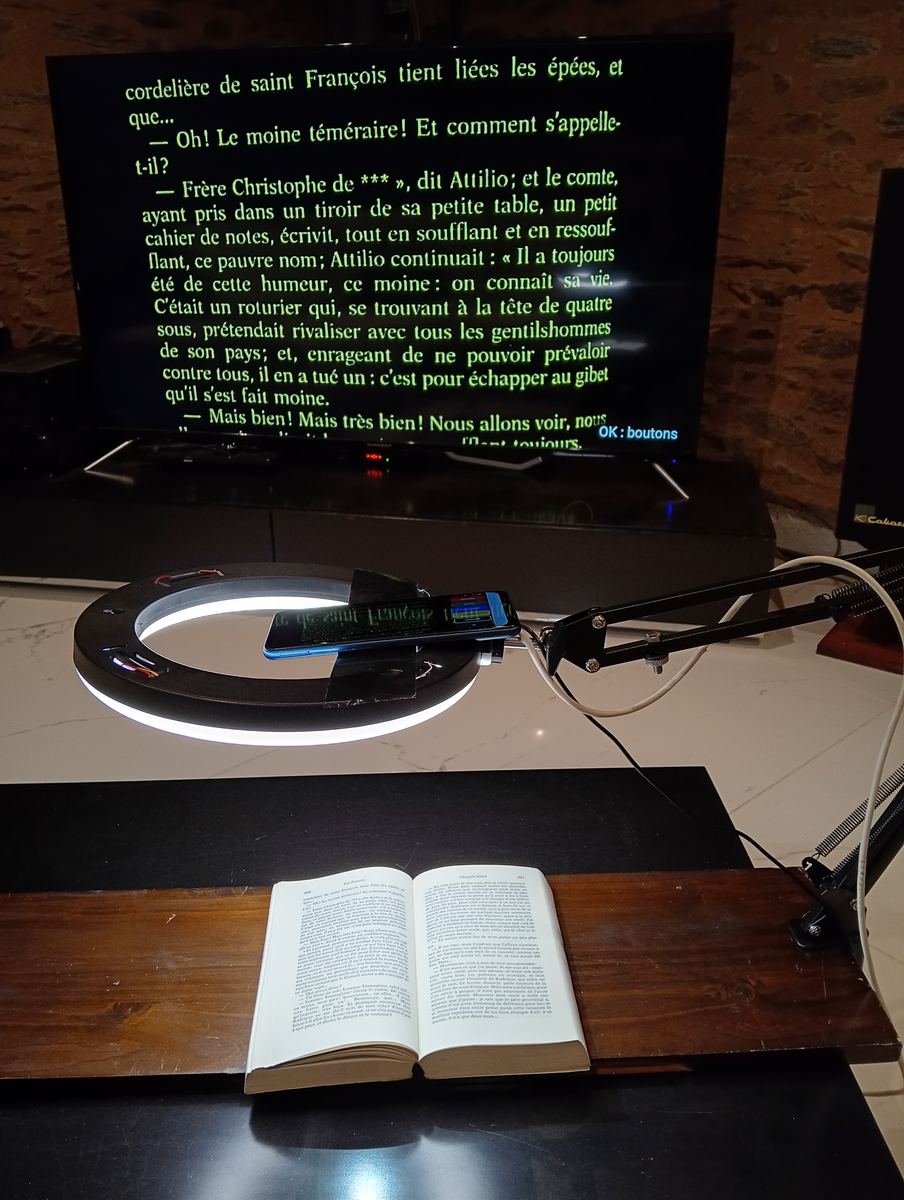
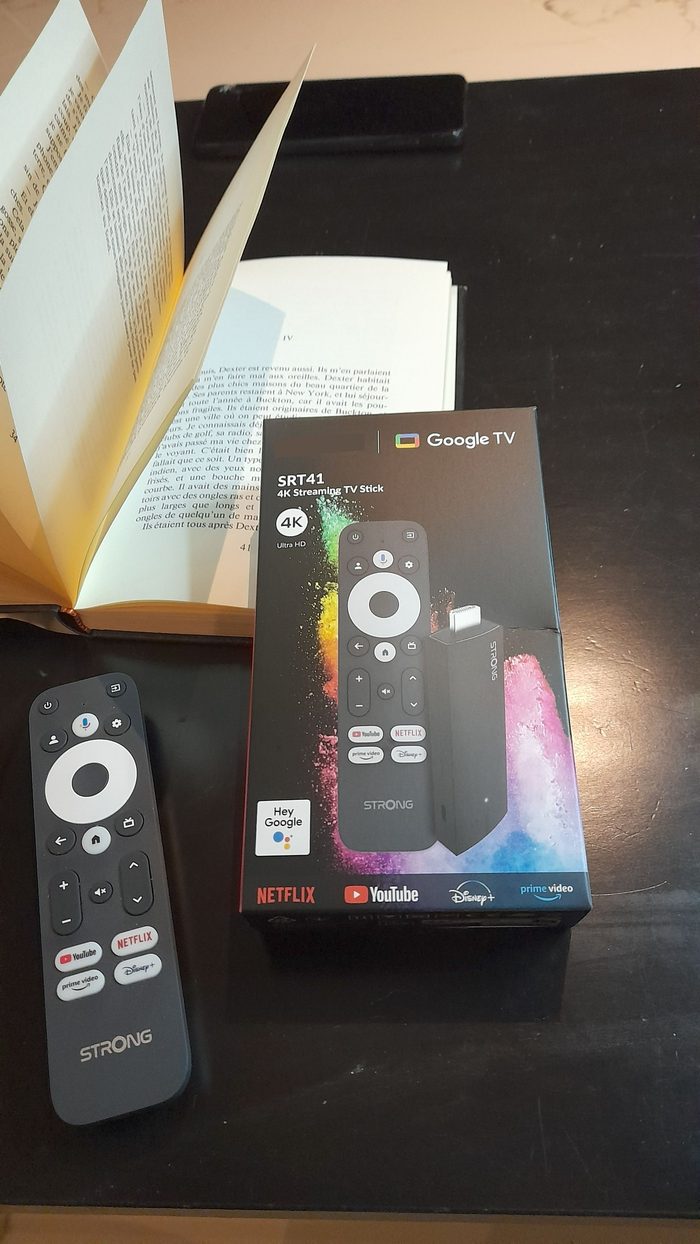
Les proches font ce réglage une fois : hauteur du téléphone (les deux pages doivent être entières dans l'image), éclairage, et emplacement du livre. Ensuite, on ne touche plus qu'au livre et à la télécommande. Une télévision sans Google TV ? Une clé Google TV branchée sur une prise HDMI suffit.
Détails Le choix de la lampe et du support
Un stand pour les prises de vues est primordial. Les photos doivent être nettes et sans déformation excessive : un téléphone tenu à la main bouge, penche et photographie la page de biais, ce qui donne des lignes floues ou en trapèze que la lecture déchiffre mal. Le téléphone doit donc rester immobile, à plat, objectif vers le bas, bien au-dessus du milieu du livre.
Le plus simple est une lampe à selfies sur pied, de préférence un panneau de LED carré ou rectangulaire plutôt qu'un petit anneau : orientée à l'horizontale, elle éclaire la double page de façon régulière et porte le téléphone. Choisissez un modèle dont le pied se règle en hauteur, avec une rotule pour mettre la lampe bien à plat, et dont la pince à téléphone (souvent sur un bras flexible) peut être placée au centre de la lampe.
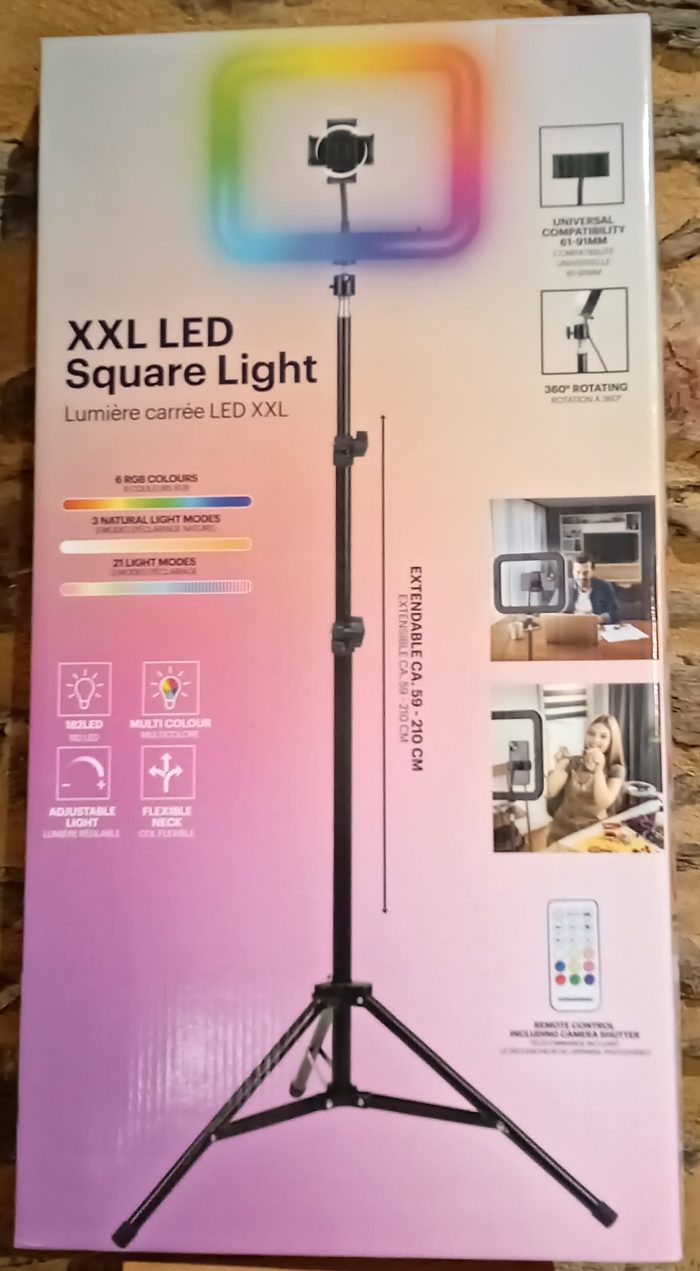

Posez le pied au sol, à côté de la table, et non sur la table : en tournant les pages, on fait bouger la table, et ces secousses rendraient les photos floues. Réglez la hauteur pour que les deux pages du livre ouvert soient entières dans l'image ; mieux vaut rapprocher le téléphone que zoomer.

Grand livre, téléphone haut placé. Pour photographier un grand livre, le téléphone doit monter plus haut pour que la double page entre dans l'image ; le pied peut alors apparaître dans le champ. Une tige d'extension filetée au pas photo 1/4" se visse entre la rotule et la lampe : elle écarte la lampe et le téléphone de la rotule, donc du pied. Elle se trouve pour quelques euros sous le nom « tige d'extension pour trépied avec tubes filetés mâles et femelles de 1/4" ».
Détails La clé Google TV
Lire un livre
Sur l'accueil, la touche OK ouvre la lecture du livre en cours, à la page où vous vous êtes arrêté.
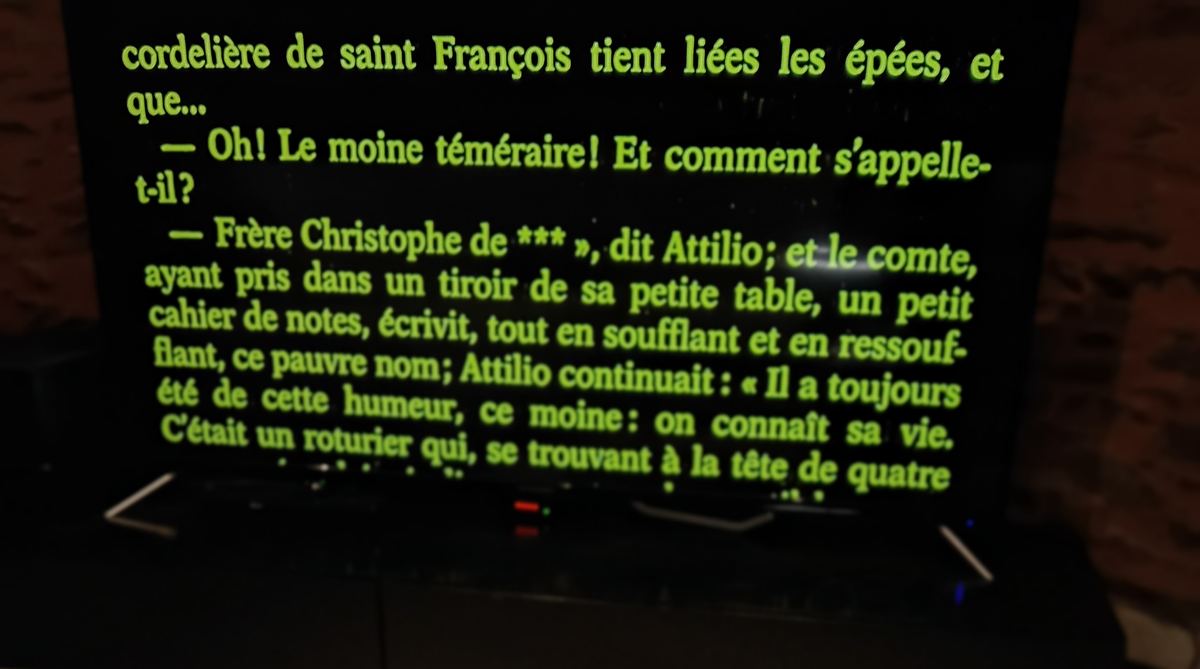
- OK : lecture à voix haute ; les mots lus s'éclairent et la voix enchaîne les pages. OK de nouveau l'arrête.
- ◀ ▶ : page précédente, page suivante. ▲ ▼ : faire défiler la page.
- Bleue : image inversée (jaune sur noir) ou normale (noir sur blanc).
- OK maintenu (ou touche 2) : passer de l'image au texte reconnu, en très gros caractères.
Détails Les trois façons de voir la page, en photos
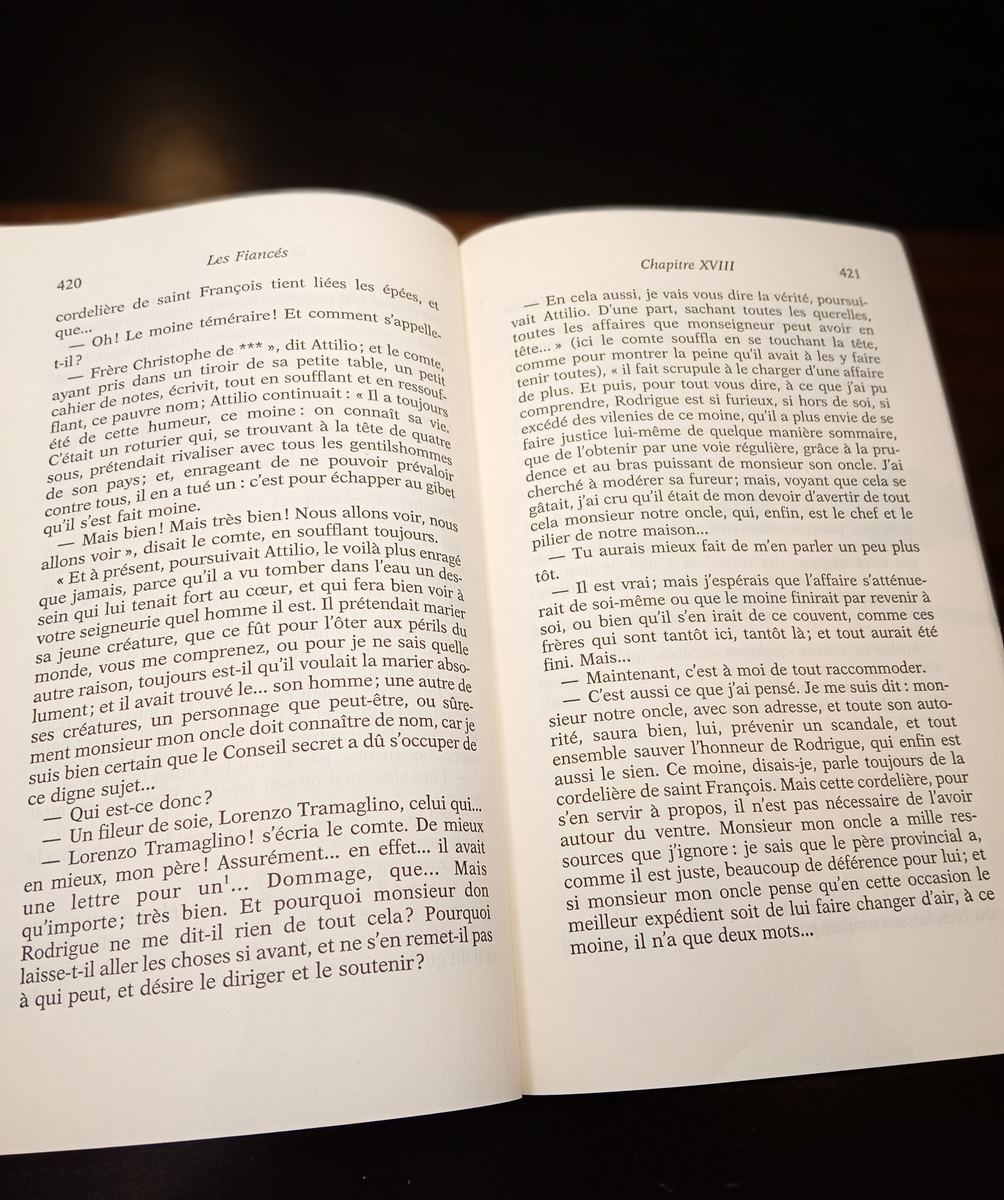
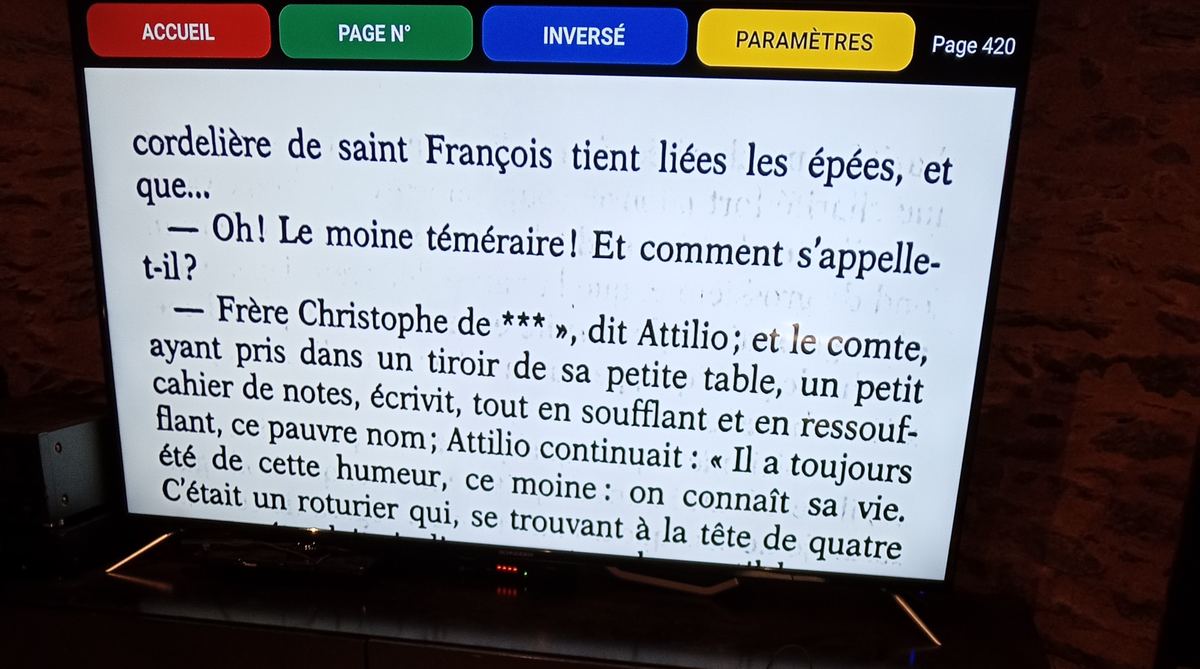
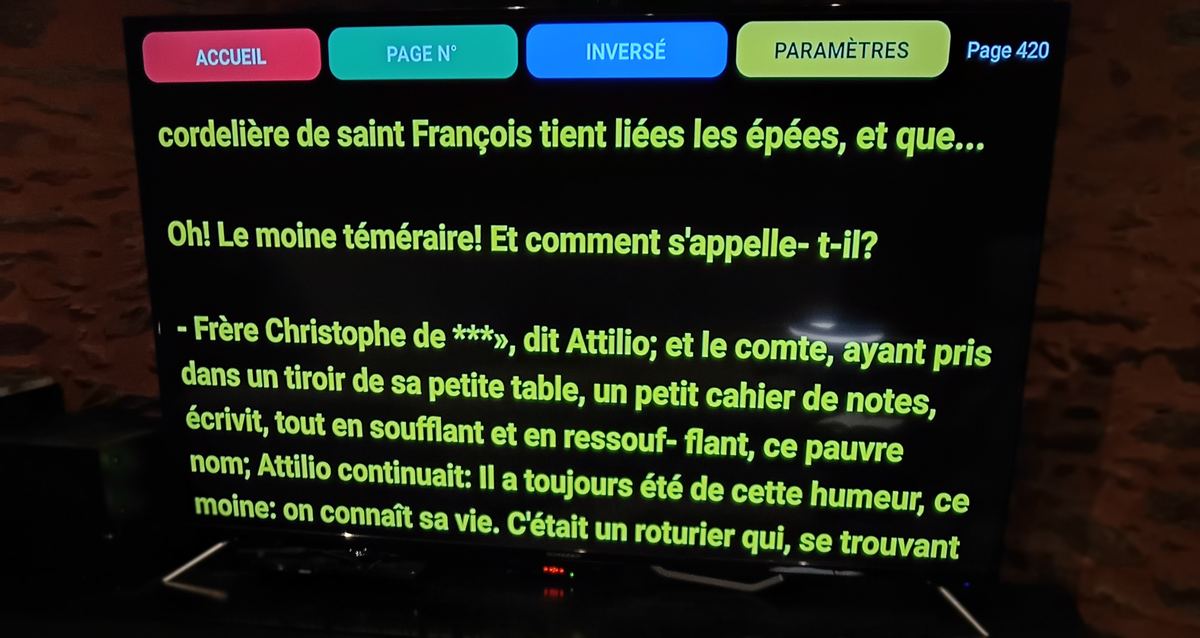
En image inversée, les caractères gardent leur forme d'origine. Zoom : touches 1 et 3, 5 pour revenir à la taille normale. Sans chiffres sur la télécommande : le zoom est dans les paramètres de lecture, ou sur les touches de volume de LireNet Commande.
Documents importants : toujours l'image
Le texte reconnu peut se tromper sur un mot, un chiffre ou une date, sans que rien ne l'indique toujours. Pour un courrier officiel, une ordonnance, une facture, un contrat, un relevé bancaire ou un avis d'impôt, utilisez toujours l'image de la page, ou faites-vous lire le document par une personne de confiance.
Un mot douteux dans le texte
Un mot que la lecture n'a pas pu lire avec certitude est signalé dans le texte, et la voix ne le lit pas : elle marque un court silence. Pour voir tout le passage, maintenez OK (image de la page).
Détails Comment le mot douteux s'affiche, que faire
Selon le réglage du téléphone (PARAMÈTRES › Lecture › Mots douteux — affichage dans le texte), il s'affiche :
- en inversé (noir sur jaune, par défaut), tel que la machine l'a lu, souvent presque juste (par exemple « commandànt ») ;
- en fragment d'image : le mot tel qu'il est imprimé, découpé dans la photo de la page et encadré, à sa place dans la phrase ;
- ou souligné, ou sans marque. Un pavé ■ remplace un mot trop abîmé pour être montré.

- Si ces mots sont nombreux, refaites la photo : touche jaune, puis RECAPTURER CETTE PAGE.
- L'absence de mot signalé ne garantit pas que le texte soit exact.
Aller à une page
Touche verte PAGE N° (ou menu, puis PAGE N°) : la fenêtre « Aller à la page » s'ouvre sur la page en cours. Tapez le numéro, ou ▲ ▼ pour une page de plus ou de moins, puis OK.
Détails La fenêtre « Aller à la page »
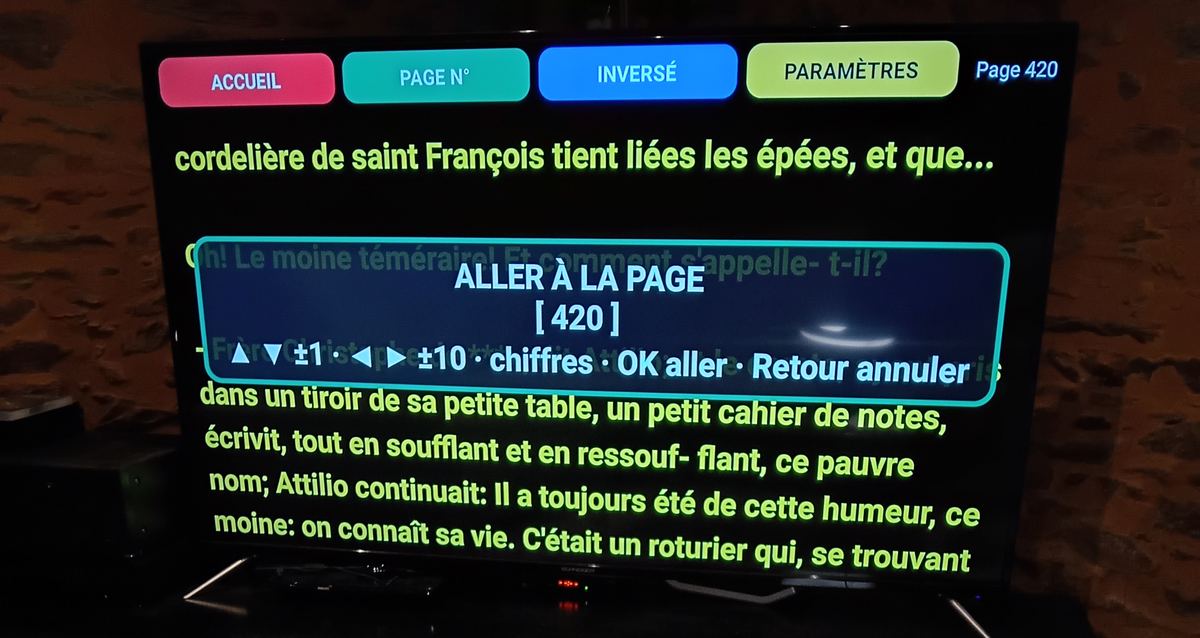
- ▲ ▼
- une page de plus ou de moins
- ◀ ▶
- dix pages de plus ou de moins
- Chiffres
- taper directement le numéro
- OK
- aller à la page (un bip si elle n'est pas dans le livre)
- Retour
- annuler
Les paramètres de lecture
Touche jaune PARAMÈTRES (ou menu maintenu) : affichage, contraste, point noir, et RECAPTURER CETTE PAGE. ▲ ▼ choisissent une ligne, ◀ ▶ changent la valeur, OK ou Retour ferme.
Détails Le panneau, ligne par ligne
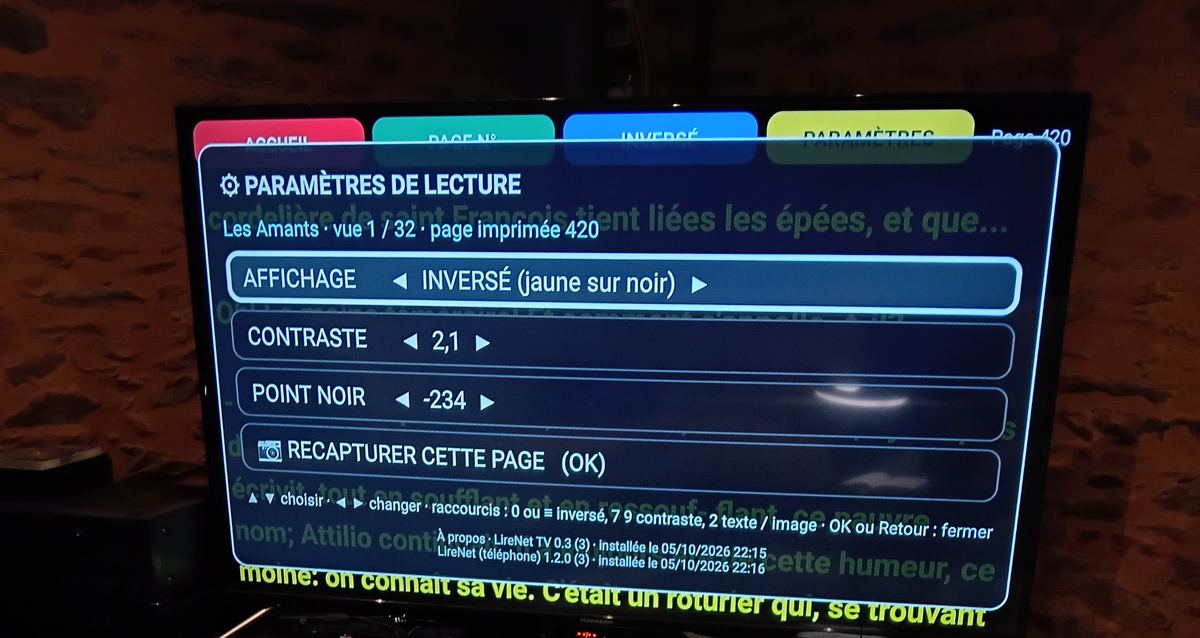
- Affichage
- inversé (jaune sur noir) ou normal (noir sur blanc)
- Contraste, point noir
- rendre les caractères plus nets ou plus foncés
- Recapturer cette page
- rephotographier une page mal prise : le téléphone vous guide, puis la lecture reprend au même endroit
La loupe
Pour lire un courrier, une notice, une étiquette : posez-le sous le téléphone, il s'affiche en grand sur la télévision.
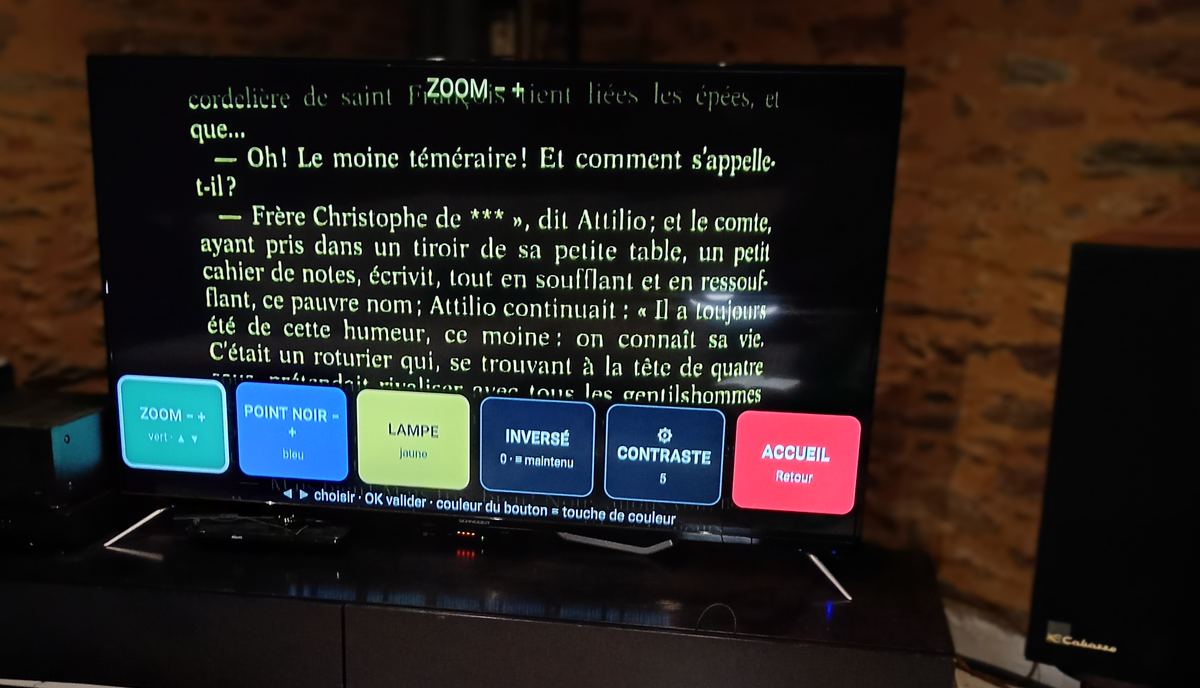
Verte ou ▲ ▼ : zoom. Rouge ou Retour : accueil. La loupe audio, sur l'accueil, lit le texte à voix haute sans rien garder.
Détails Toutes les touches de la loupe
- Verte, ▲ ▼
- zoom moins / plus
- Bleue
- point noir moins / plus
- Jaune
- lampe
- 0 ou ≡ maintenu
- couleurs inversées ou normales
- 5
- réglage du contraste
- Rouge ou Retour
- revenir à l'accueil
Les touches en bref
- Rouge
- accueil, depuis n'importe quel écran
- Verte
- aller à une page (lecture)
- Bleue
- couleurs inversées ou normales (lecture)
- Jaune
- paramètres de lecture
- OK
- lire à voix haute / arrêter ; maintenu : image ou texte
- ◀ ▶
- page précédente, page suivante
- ▲ ▼
- faire défiler
- Retour
- annuler la dernière action
- ≡ (menu) ou P+
- ouvrir le menu des boutons à l'écran ; maintenu : paramètres de lecture
Télécommande Google TV, sans touches de couleur ni chiffres
Ces petites télécommandes n'ont que la croix, OK, Retour, le volume et les chaînes. La touche P+ (chaîne ^) ouvre le menu ACCUEIL, PAGE N°, INVERSÉ, PARAMÈTRES ; P− dit à voix haute les touches de l'écran. Avec une si petite télécommande, LireNet Commande (un ancien téléphone transformé en télécommande) rend la lecture bien plus commode.
Détails Le menu, le bouton TV, les réglages de Google TV
- P+ (chaîne ^)
- ouvre le menu : ACCUEIL, PAGE N°, INVERSÉ, PARAMÈTRES ; maintenue : paramètres de lecture
- Retour
- en lecture, quand il n'y a plus rien à annuler, ouvre aussi le menu (Retour puis OK : accueil)
- P− (chaîne v)
- dit à voix haute les touches de l'écran en cours
- Bouton TV
- une fois attribué à LireNet : ouvre LireNet depuis n'importe où ; en lecture, aller à une page
Le menu s'affiche dans un cadre au milieu de l'écran : le bouton choisi est au centre, plus gros, sous un petit triangle ; ◀ ▶ font défiler les boutons, OK valide, Retour ferme.
Attribuer le bouton TV à LireNet : appuyez sur le bouton TV ; Google TV propose de choisir l'application qu'il ouvrira : choisissez LireNet TV. Pour changer plus tard, maintenez le bouton TV enfoncé.
Les autres touches (profil, engrenage, source, micro, YouTube, Netflix…) restent à Google TV. Les aides de la télévision ne parlent pas des touches de couleur, sauf si le réglage du téléphone le demande : PARAMÈTRES › Affichage › « Avec touches de couleur ». La télévision y passe d'elle-même dès qu'elle reçoit une touche de couleur, par exemple de la télécommande du téléviseur. Les touches de volume de LireNet Commande règlent le zoom.
Attention : dans les réglages d'accessibilité de Google TV, laissez « Texte à contraste élevé » décoché : il remplace le jaune sur noir de LireNet par du blanc.
Une question ? Consultez la page Aide ou écrivez à contact@lirenet.org.