 LireNet
Manuel › Je veux corriger un livre
Je veux corriger un livre
Après la capture, vérifier que rien ne manque et réparer ce qui a été mal fait ou mal lu : une photo ratée, une page mal numérotée, un mot mal reconnu. Tout se fait sur le téléphone, sans recommencer le livre.
L'essentiel
- Menu LIVRE › PAGES DOUTEUSES (N) (orange) : regarder chaque photo signalée ; ✓ PAGE OK si c'est une fausse alerte.
- Une photo ratée : RECAPTURER CE CLICHÉ pour la reprendre, ou SUPPRIMER CE CLICHÉ.
- En lisant, une page floue ou pleine de mots douteux : PARAMÈTRES (jaune) › RECAPTURER CETTE PAGE.
- Un mot douteux (en noir sur jaune, ou encadré) : appui long dessus, écrire ou dicter le mot juste, ENREGISTRER.
- Le livre complet : MES LIVRES › CLÔTURER.
Les pages douteuses et les clichés concernent la photo ; les mots douteux concernent le texte lu. Une page reprise en photo perd les corrections de mots faites sur elle : reprendre la photo d'abord, corriger les mots ensuite.
Les pages douteuses
Une page est douteuse quand elle n'a pas de numéro, que son numéro sort de la suite, que son texte est très court à côté de ses voisines, ou qu'elle reprend la page voisine. Menu LIVRE › PAGES DOUTEUSES (N) montre les photos concernées, dans l'ordre des prises ; toucher une photo l'agrandit, avec la raison du doute.
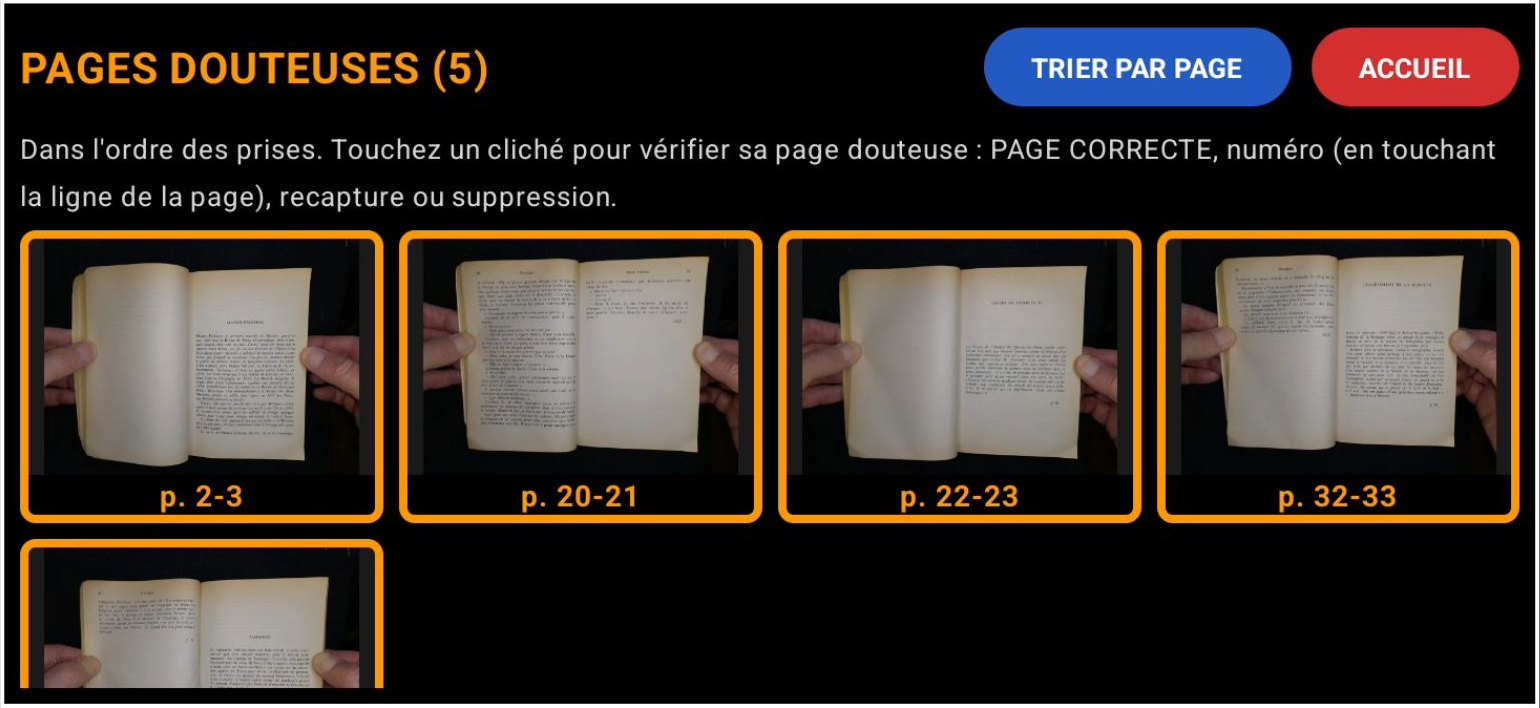
Les pages douteuses, dans l'ordre des prises.
- ✓ PAGE OK (✓ PAGES OK s'il y en a deux), dans le bandeau du haut : fausse alerte, par exemple une page courte en fin de chapitre ; la page n'est plus signalée.
- Page sans numéro : toucher sa ligne propose le numéro que donnent ses voisines, à confirmer par OK.
- SUPPRIMER CETTE PAGE : proposé sur la même ligne quand une seule page de la photo est ratée.

Une fausse alerte : la page 21 est courte parce que la nouvelle s'y termine. PAGE OK la retire de la liste.
Une photo vérifiée sort de la liste ; une page reprise en photo est de nouveau examinée.
Les clichés du livre
Menu LIVRE › CLICHÉS DU LIVRE montre toutes les photos du livre en vignettes, avec leurs numéros de page (« p. 12-13 », « sans numéro », « en attente ») et, dessous, leur numéro de prise. Un cadre orange signale une page douteuse. Toucher une photo l'agrandit ; elle se zoome en pinçant, pour lire le numéro de page.
- SUPPRIMER CE CLICHÉ : efface la photo et ses pages.
- RECAPTURER CE CLICHÉ : la nouvelle photo remplace ses pages, puis retour aux clichés.
- Numéro faux : toucher la ligne de la page (« Gauche : p. 12 ✎ »), taper le bon numéro, OK.
Détails Trier, naviguer, page blanche d'en face
- TRIER PAR PAGE (bouton bleu du bandeau) : les photos sont rangées par numéro de page, celles sans numéro à la fin. TRIER PAR PRISE revient à l'ordre des prises (le choix est gardé).
- L'œil 👁 à gauche d'une page l'ouvre en lecture ; le bouton vert CLICHÉS ramène à la photo.
- ◀ LISTE, dans le bandeau du haut : revient à la liste, placée sur la photo suivante, encadrée en jaune et marquée ▶.
- Un numéro déjà pris par une autre page est signalé.
- + NUMÉROTER LA PAGE BLANCHE D'EN FACE : pour une photo d'une seule page écrite (la page d'en face est blanche, avant un chapitre), propose son numéro, OK l'enregistre ; elle n'est plus comptée manquante et la lecture l'enjambe. Une page blanche numérotée par erreur se retire en touchant sa ligne.
- Les côtés Gauche et Droite suivent les numéros : le plus petit à gauche.
Reprendre une page en photo
Pour remplacer une page floue, mal photographiée ou pleine de mots douteux : en lecture sur cette page, PARAMÈTRES (jaune) › RECAPTURER CETTE PAGE. LireNet dit « Ouvrez le livre à la page N, puis appuyez sur PHOTO » ; l'aperçu montre la pastille et le contour du livre comme à la capture.
Après la photo, LireNet dit « La page N est remplacée par la nouvelle photo » : c'est fait, retour à la page.
Détails Quand la nouvelle photo n'est pas acceptée
- « La photo montre la page M, pas la page N » : la photo est ajoutée au livre, la page N reste telle quelle.
- « Aucune page reconnue sur la photo » : rien ne change ; reprendre la photo ou annuler.
- « La nouvelle photo de la page N est moins complète que l'ancienne » : l'ancienne est gardée. Reprendre la photo bien à plat, ou annuler ; si l'ancienne page était fausse (page blanche en face, ancien numéro mal lu), ENREGISTRER QUAND MÊME (orange ; touche jaune sur le téléviseur) garde la nouvelle photo.
La reprise se lance aussi depuis le téléviseur (panneau PARAMÈTRES › RECAPTURER CETTE PAGE) ou la télécommande ; elle porte toujours sur la page affichée.
Corriger un mot douteux
Un mot que LireNet n'a pas lu avec certitude est signalé en vue texte : en noir sur jaune, ou, comme ici, découpé dans la photo et encadré (« rent », quatrième ligne). Pour le corriger :
- Appui long sur le mot en vue texte (ou PARAMÈTRES › ✎ CORRIGER LES MOTS DOUTEUX (n) pour tous ceux de la page).
- Regarder la découpe de la photo : le mot encadré en orange est ce qui est réellement imprimé.
- Toucher la zone de saisie et écrire le mot juste au clavier, ou le dicter avec 🎤.
- ENREGISTRER : le texte lu, le texte affiché et le téléviseur sont corrigés.

Le mot douteux « rent » en début de ligne ; sous VOIR L'IMAGE, le bouton ✎ CORRIGER LES MOTS DOUTEUX (3).

Pour chaque mot : la découpe de la photo, le passage lu, la zone de saisie, 🎤 et C'EST JUSTE.
C'EST JUSTE : le mot était bien lu (nom propre, mot rare) ; seule sa marque disparaît, dans tout le livre.
Détails C'EST JUSTE et les autres pages du livre
Un avertissement le rappelle avant : le mot sera tenu pour juste dans tout le livre ; il ne sera plus signalé ni sur les autres pages déjà photographiées (case « aussi sur les autres pages » cochée), ni sur les pages photographiées ensuite. Un mot avec une majuscule au milieu (« BarriCini ») est signalé : c'est presque toujours une erreur de lecture, mieux vaut écrire le mot juste. Une fois confirmé, le bouton devient ✓ JUSTE ; le toucher de nouveau l'annule.

« BarriCini » déclaré juste ; « justiher. » corrigé en « justifier », comme sur la découpe.
- Aussi sur les autres pages du livre (case cochée d'office quand le même mot douteux revient ailleurs) : la même correction partout dans le livre.
- Les mots saisis ou déclarés justes ne seront plus marqués dans les pages photographiées ensuite.
- ANNULER ferme sans rien changer.
Détails Mot coupé en fin de ligne
Quand le mot est coupé en fin de ligne (« déclaré - », puis « rent » en tête de la ligne suivante), la découpe montre les deux lignes, la case mot coupé en fin de ligne est cochée et la zone de saisie propose le mot entier, recollé et vérifié dans le dictionnaire. Vérifier sur la découpe, corriger si besoin : à l'enregistrement, les deux morceaux sont remplacés par ce mot. Décocher la case pour ne corriger que le morceau douteux.
Détails Écrire au clavier ou dicter, télécharger le français pour la dictée
Le clavier du téléphone s'ouvre en touchant la zone de saisie ; ses suggestions aident.

Saisie d'un mot, clavier ouvert : les suggestions proposent « déclarent » et « déclarer ».
Pour dicter : le micro du clavier, ou le bouton 🎤 (reconnaissance vocale d'Android ; sans Internet si le français est téléchargé sur le téléphone).
Télécharger le français pour la dictée (une fois, avec Internet) : ouvrir le clavier, toucher sa roue dentée ⚙, puis Saisie vocale › Reconnaissance vocale hors connexion (ou « Langues hors connexion ») et choisir Français. Sur certains téléphones, le même réglage est dans les Paramètres d'Android : Système › Langues et saisie › Saisie vocale, ou Google › Voix ; les noms des menus varient selon la marque.
Corriger une erreur non signalée
Un mot faux que LireNet n'a pas marqué (ici « ils » pour « fils ») : appui long sur la ligne en vue texte, puis CORRIGER CETTE LIGNE. Toucher le mot faux : il passe en orange et s'encadre sur la découpe de la ligne ; le corriger dans la zone qui s'ouvre, puis ENREGISTRER.
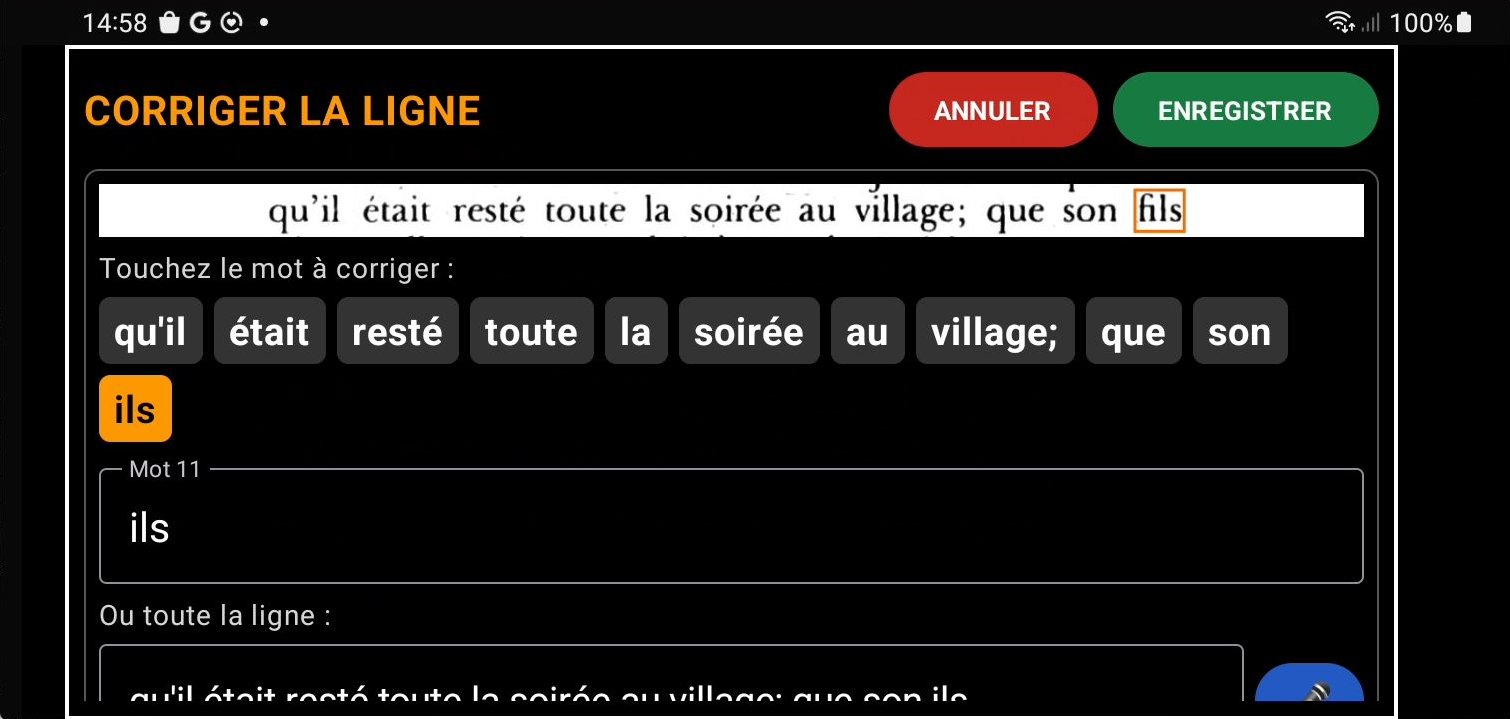
CORRIGER LA LIGNE : « fils » encadré sur la découpe ; « ils » en orange parmi les mots de la ligne ; la zone Mot 11.
Détails Le dialogue de la ligne, corriger toute la ligne
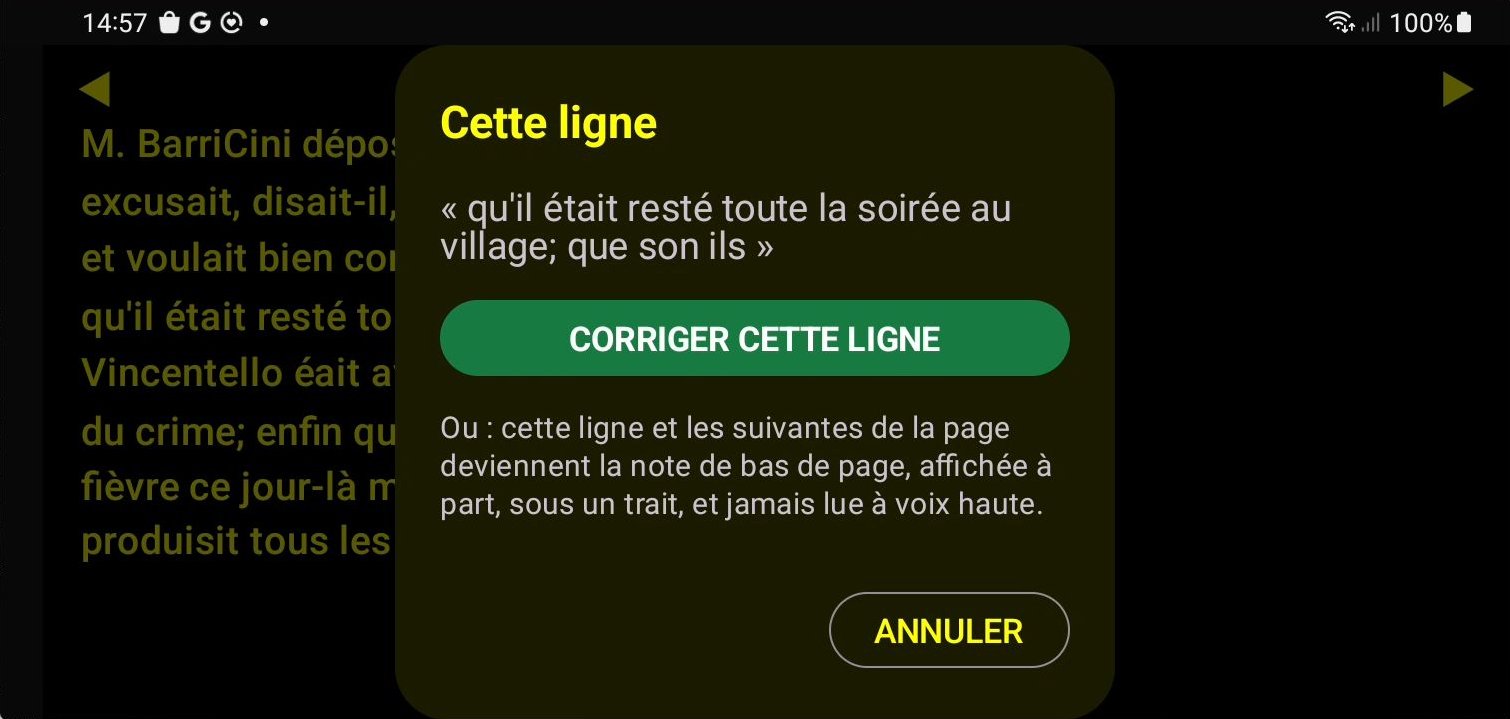
Après un appui long sur la ligne : CORRIGER CETTE LIGNE, NOTE À PARTIR D'ICI, ANNULER.
Le reste de la ligne n'est pas touché. Pour une correction plus large, toute la ligne reste modifiable en dessous (« Ou toute la ligne »), au clavier ou au 🎤.
Le même appui long propose aussi NOTE À PARTIR D'ICI, pour une note de bas de page restée dans le texte (voir Je veux lire).
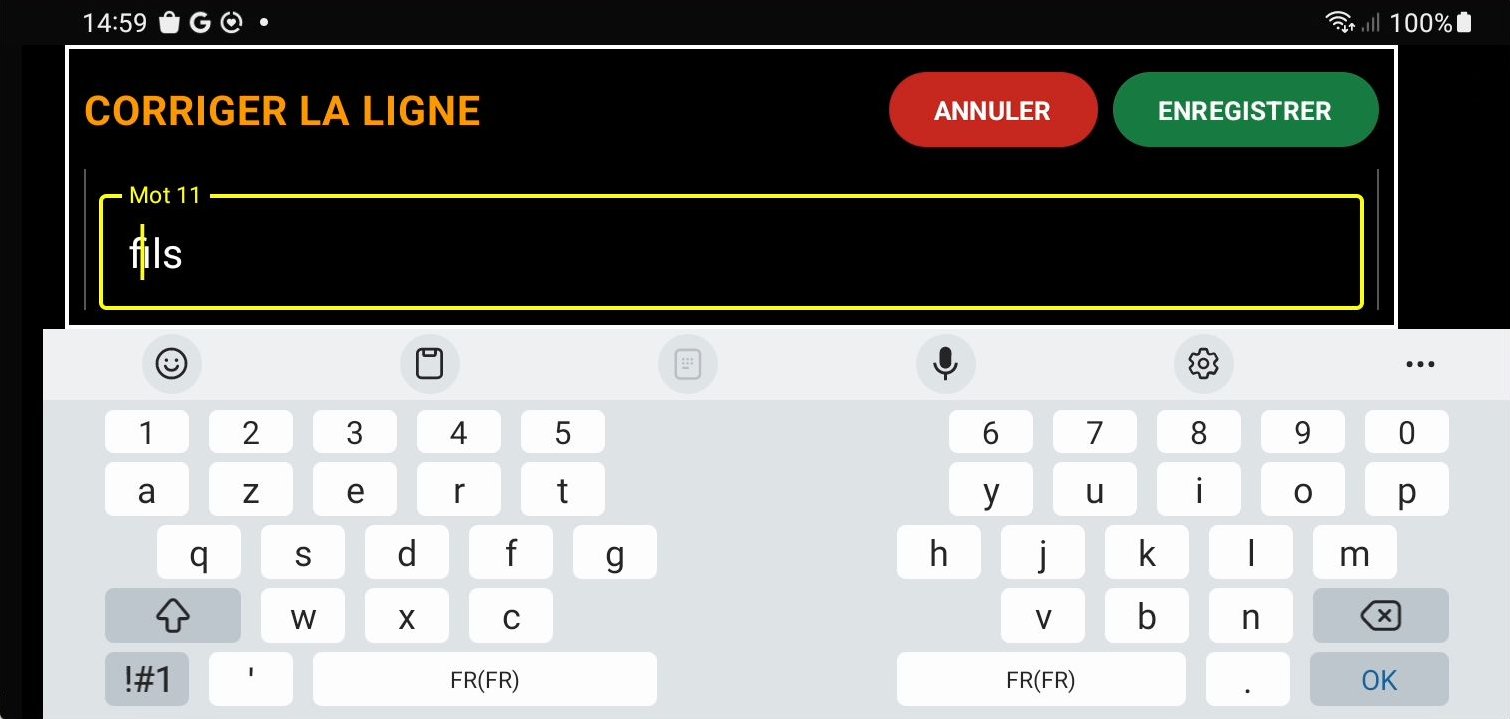
Saisie de « fils » dans la zone Mot 11, clavier ouvert.
Clôturer le livre
MES LIVRES › CLÔTURER fait le bilan (bornes, pages manquantes, place occupée par les photos d'origine), puis marque le livre ✓ terminé et supprime les photos d'origine. Les pages restent lisibles et une page peut toujours être reprise en photo. La fenêtre s'ouvre d'elle-même quand la capture guidée atteint « LIVRE COMPLET ». ROUVRIR permet de reprendre la capture.
Voir aussi
- Je veux photographier un livre : la capture, les pages manquantes, la couverture.
- Je veux lire : comment les mots douteux s'affichent et se lisent.
- Résoudre un problème : capture et pages.